sábado, 28 de julio de 2012

Modifica el favicon de tus marcadores en Firefox y Chrome

No sé vosotros, pero a mi me encanta tener los marcadores de mi navegador web bien organizados. Tanto es así que suelo tener (seguro que al igual que muchos de vosotros) los que visito más habitualmente en la barra de marcadores, mostrando únicamente el favicon y no el nombre del sitio o su dirección (ver imagen arriba).
¿Cual es el problema de organizarlos así? pues que aunque cada vez menos, todavía existen webs que no tienen favicon, o incluso puede darse el caso de que existan webs con el mismo (imaginemos que añadimos a nuestros marcadores varios blogs de Blogger y todos utilizan el favicon por defecto de Blogger). Por suerte, existen extensiones/complementos para los navegadores que nos permiten modificar el icono del marcador que deseemos; en concreto, os vamos a mostrar una extensión para Chrome y un complemento para Firefox 4 que nos permiten llevar a cabo esta acción.
Comenzamos por Firefox 4. Para la última versión del navegador de Mozilla tenemos a nuestra disposición un complemento llamado Bookmark Favicon Changer con el que podremos modificar el favicon de cualquier marcador con el mero hecho de hacer click secundario sobre el mismo, y presionar en el menú desplegable que nos aparece sobre Change Favicon. Una vez hagamos esto, tan sólo nos resta seleccionar la imagen que deseamos poner de icono; esta imagen puede ser ico, bmp, gif, jpg, jpeg, png o apng.
En el caso de que seamos usuarios de Google Chrome podemos echar mano de la extensión I Hate Your Favicon. En mi opinión, tiene un pequeño defecto respecto a la que acabamos de comentar para Firefox; como vimos, con Bookmark Favicon Changer podemos buscar una imagen que se encuentre en nuestro equipo para utilizarla de favicon de un marcador, sin embargo, I Hate Your Favicon sólo nos permite utilizar imágenes que se encuentren en internet (de todas formas, tiene tan fácil solución como buscar algún alojamiento online para nuestras imágenes). Por el resto, es muy sencillo de utilizar; simplemente basta con que entremos en una web en concreto, hagamos click en el icono de la extensión que si situará al lado derecho de la barra de navegación de Chrome, e indicar la URL de la imagen que deseemos usar como icono.

jueves, 12 de julio de 2012

Tutorial e-mail con dominio propio usando Google Apps

Como muchos ya saben, es posible utilizar un nombre de dominio propio para enviar/recibir e-mails usando Google Apps, entre las principales ventajas de la versión "Standard Edition", que es la opción gratuita de Google a cambio de limitar el máximo de cuentas a 50, está que puede contener hasta 7GB de espacio, lo cuál excede con mucho las necesidades promedio de un usuario promedio.
Yo siempre he recomendado el uso de este servicio a todos aquellos que tienen un dominio propio, aunque no es perfecto, a lo largo del año han ocurrido varias caídas, lo que también es cierto es que con mucho la confiabilidad del servicio es mucho mayor que la de los proveedores de hosting baratos. Y después de todo Google Apps Standard Edition es gratis.
Como ya he comentado en un post anterior en este blog, tengo la idea de ofrecer dominios gratuitos cix.pe, es más ya existen algunos amigos que están usando dichos dominio para sus propios proyectos a forma de alfa, aún estoy es estapas de desarrollo de la idea. Pero un problema que ha surgido con el uso de los nuevos nombres de dominio, no es en sí mismo el uso de estos, sino como configurar Google Apps para poder usar dichos dominios. Esa es la razón por la cual escribo este tutorial, aunque en teoría los mismos principios pueden ser utilizados si es que Ud. ya tiene un nombre de dominio .com por ejemplo.
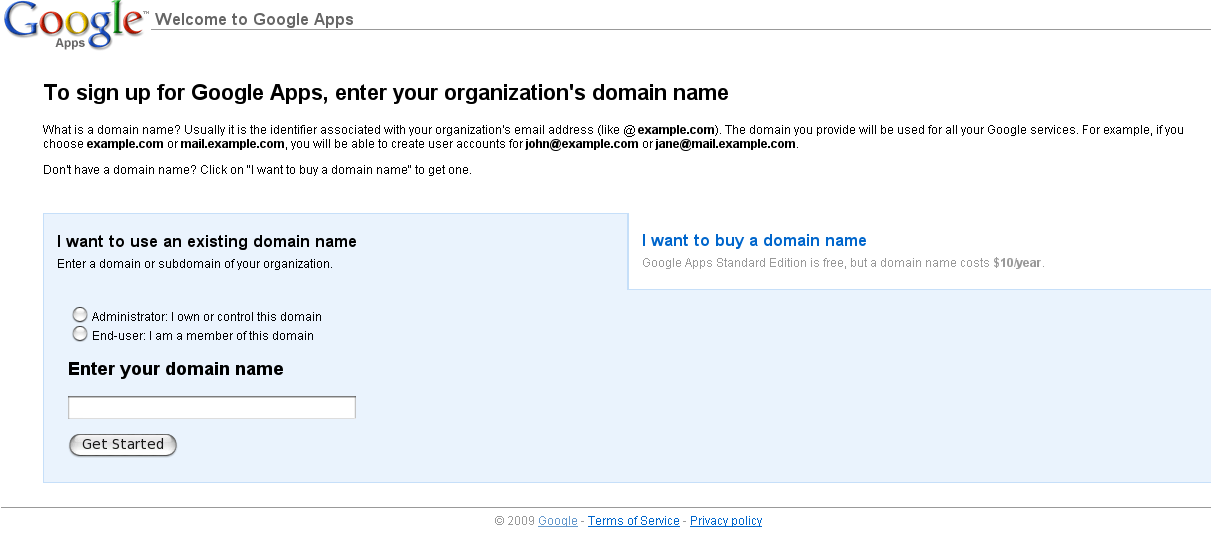
Manos a la obra entonces, primero necesitamos ir a la página web de Google Apps Standard Edition que nos permite crear el servicio de correo para nuestro dominio, en la página web a la que accedemos debemos ver algo como esto:
Google Apps Standard Edition Welcomo Screen

Es importante que utilicemos la versión en inglés de Google Apps, el problema con la versión en español es que muchas veces la traducción esta mal hecha y lleva al usuario a cometer errores, además de que por lo general la versión en español utiliza la versión más antigua del servicio. Al final de todo el proceso de creación es posible cambiar el idioma si es que deseamos las opciones en español.
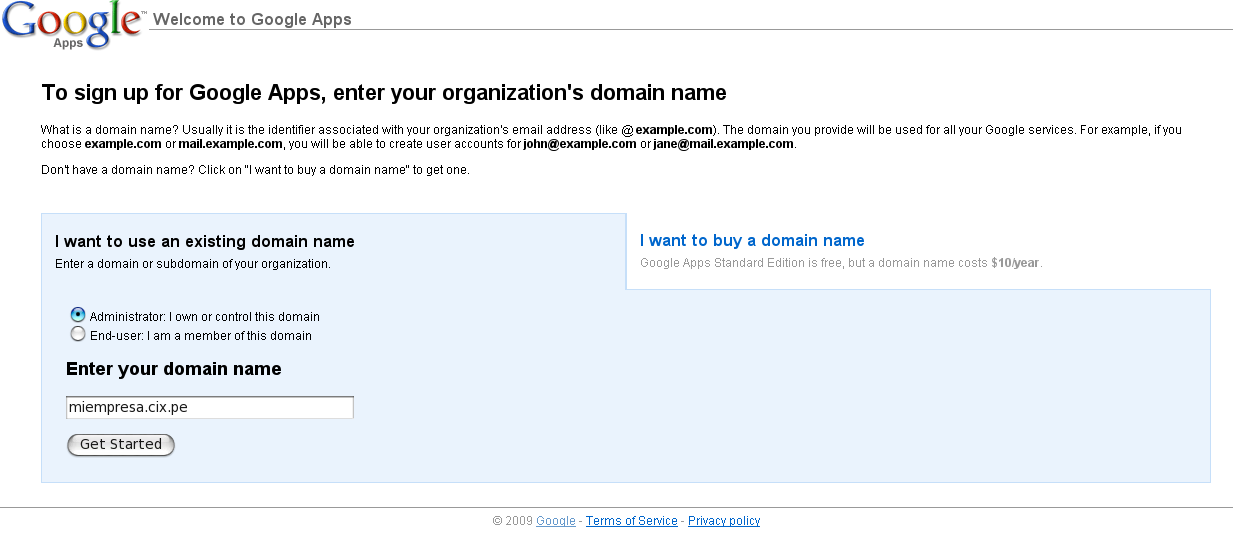
Hacemos click en el botón "Get Started" y podremos inciar el proceso de creación del dominio en Google Apps, lo siguiente que veremos debe ser algo como la imagen de abajo (nota: si no puede distinguir la imagen, haga click sobre ella y un pop-up aparecerá a tamaño completo):

El dominio que utilizaremos para esta demostración es "miempresa.cix.pe", en su caso particular debe reemplazar en los siguientes pasos este nombre de dominio que usaremos a lo largo del tutorial por el que Ud. planea utilizar. Luego de seleccionar que nosotros seremos el "Administrator" (es decir el administrador de nuestro nombre de dominio) y haber proveído el nombre de dominio que utilizaremos en el campo de texto, antes de hacer click en "Get Started", debemos ver algo como esto:

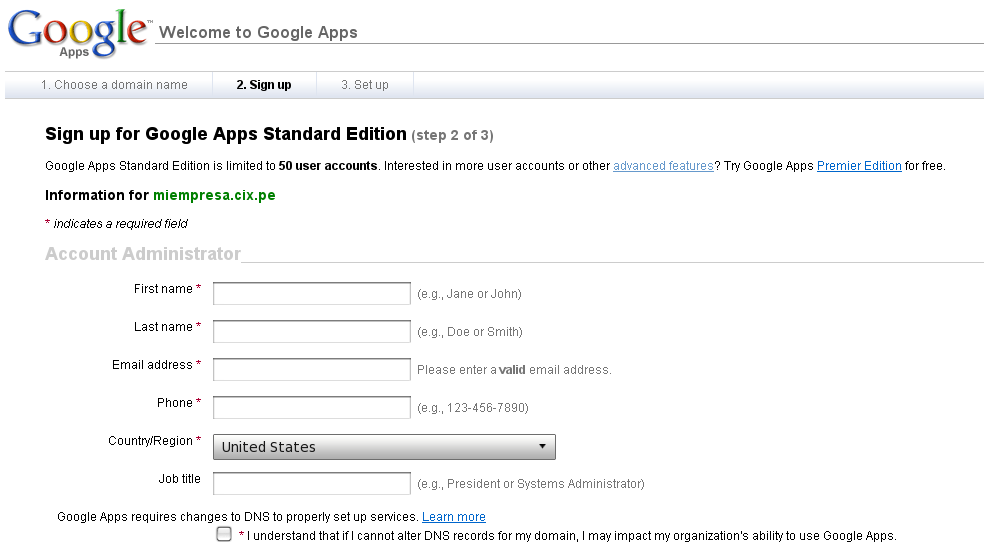
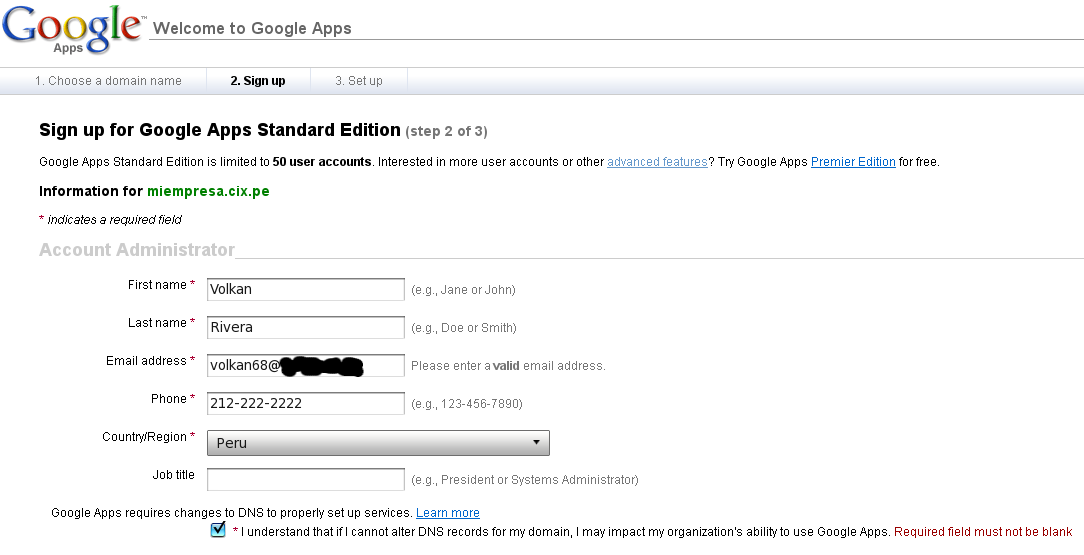
Ahora ya estamos entrando en materia, en el siguiente formulario Google Apps nos preguntará sobre datos concernientes a nosotros (Account Administrator):
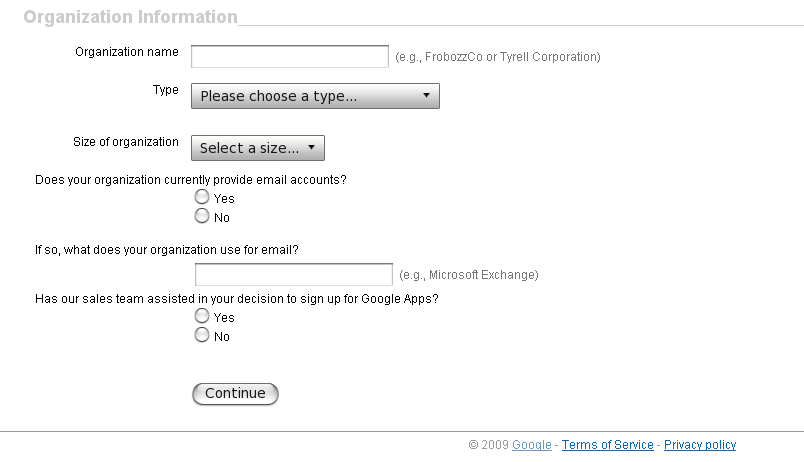
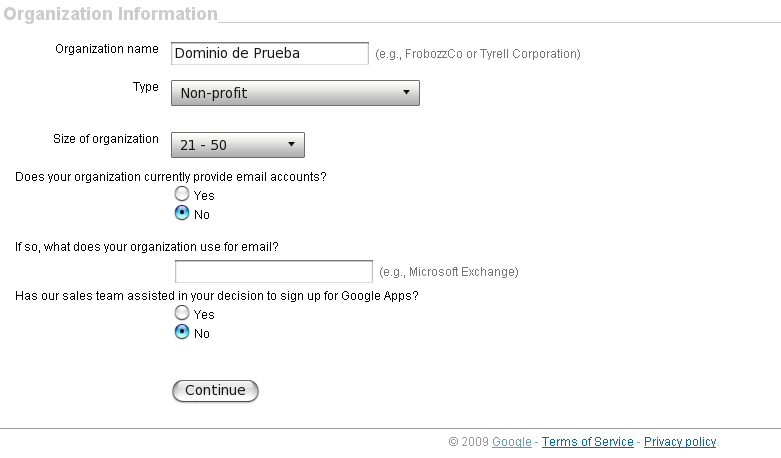
y de nuestra organización (Organization Information):
Por favor llene los campos que pide el formulario, en caso de que Ud. omita uno de los campos requeridos (aquellos que tienen un asterisco al lado derecho) no podrá continuar. A manera de ejemplo le dejo estos campos llenos con los datos para el dominio miempresa.cix.pe, para la parte de Account Administrator:

y para la parte de Organization Information:

Tenga en mente que el e-mail que Ud. proveerá en el campo "E-mail adress", debe ser una dirección de correo válida que no dependa del dominio que esta creando, es decir NO UTILICE una dirección e-mail como admin@miempresa.cix.pe, porque esa dirección es utilizada para contacto administrativo del dominio, o recuperar la clave del administrador si Ud. la pierde.
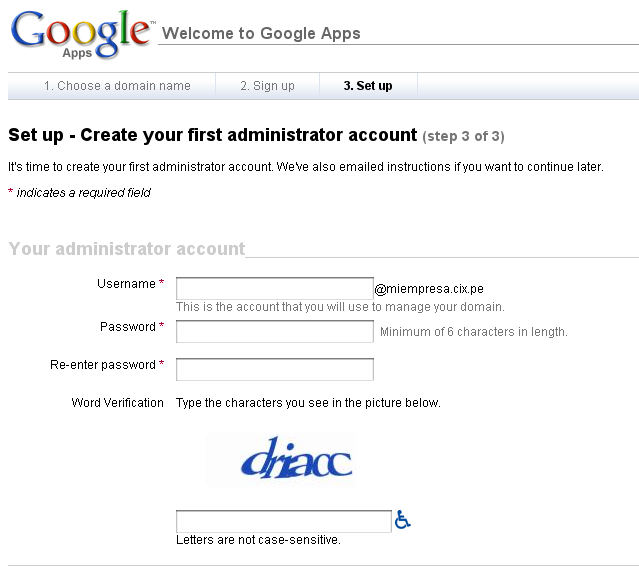
Luego de que haya completado satisfactoriamente el formulario anterior, Ud. debería de poder ver el siguiente formulario:

En dicho formulario crearemos la cuenta de administrador para nuestro dominio. Una recomendación es no utilizar una cuenta llamada "admin", ya que por lo general es la cuenta que la mayoría utiliza y lo delincuentes informáticos prueban a ver si consiguen acceso, demás esta decir por la misma razón que evite passwords como 123456, 654321 o admin, porque son los que prueban los delincuentes informáticos para ver si consiguen accesar su cuenta.
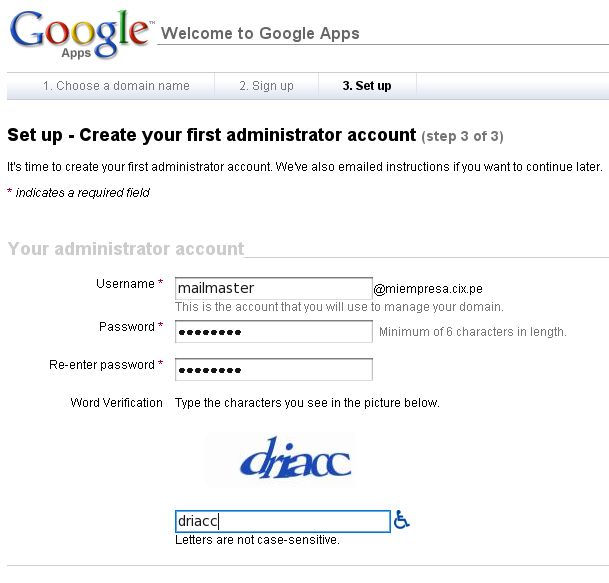
Nuevamente a manera de ejemplo, una vez que haya seleccionado su nombre de usuario (en nuestro caso mailmaster) y password (como mínimo debe contener 6 caracteres de números y letras combinados) y completado satisfactoriamente el captcha, debería obtener una imagen como esta:

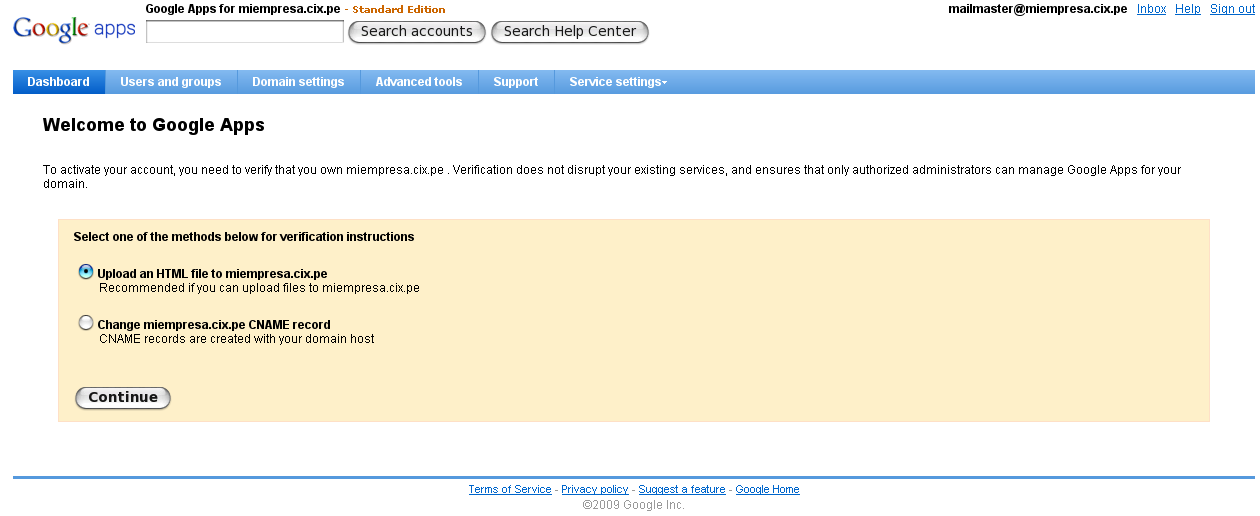
Luego de haber completado exitosamente el formulario de la creación de la cuenta del administrador, Google Apps nos pide validar que somos realmente el administrador del dominio mediante dos métodos, el primero es la creación de un archivo HTML en la página web del dominio y el segundo es la creación de un registro CNAME en el servidor DNS del dominio. Esta es la pantalla que debería estar viendo:

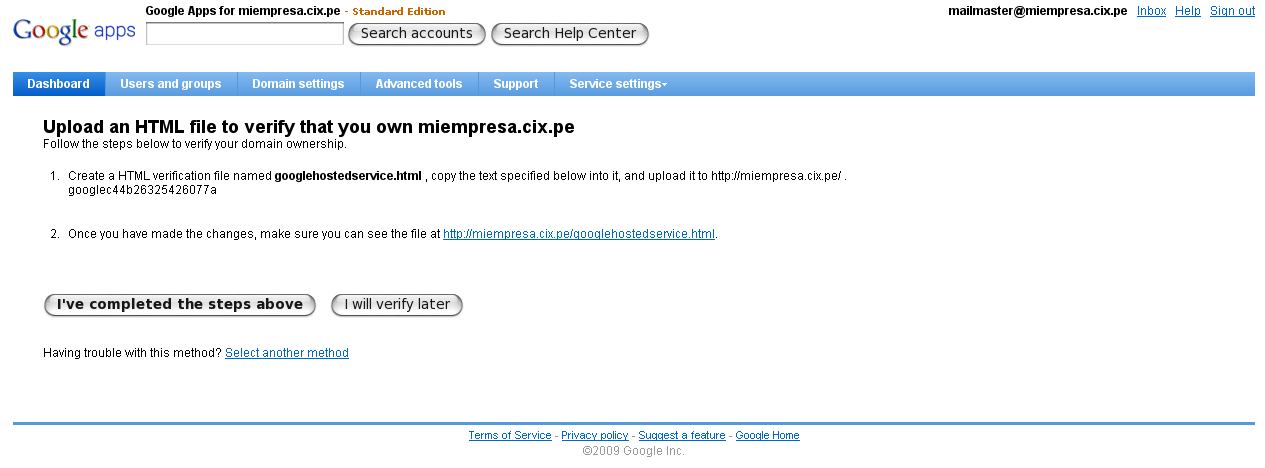
En nuestro caso usaremos el primer método, es decir subir un archivo HTML a la web del dominio (miempresa.cix.pe), tras seleccionar y hacer click en el botón "Continue", deberíamos de ver algo similar a este mensaje:

El mensaje es claro, pero de todas maneras es mejor ser redundante, la idea es crear un archivo llamado googlehostedservice.html en nuestro website y dentro de él sólo poner la clave de validación que nos proveee Google Apps que es googlec44b26325426077a.
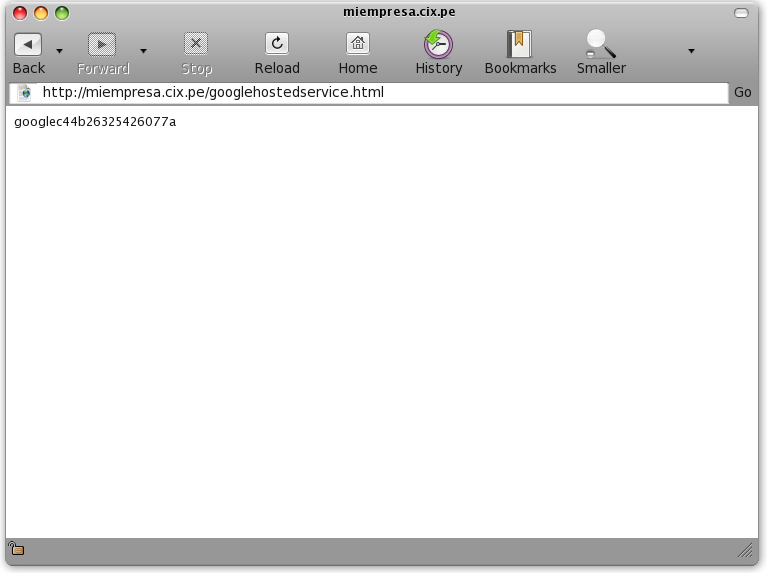
De tener definido los DNS apropiadamente, debería ser posible que dirigiendonos al URL http://miempresa.cix.pe/googlehostedservice.html podamos ver la clave de esta forma:

Ahora, luego de que hemos verificado que el URL es accesible y provee la clave de validación, podemos hacer click en el boton "I've completed the step above", que quiere decir que hemos compeltado el paso anterior. Tras lo cuál veremos esta pantalla:
En este punto Google Apps nos ofrece la posibilidad de seguir un tutorial sobre como administrar el dominio, puede hacerlo luego. Por ahora haremos click en el enlace "Skip this gide" para poder activar el dominio que ya hemos creado.
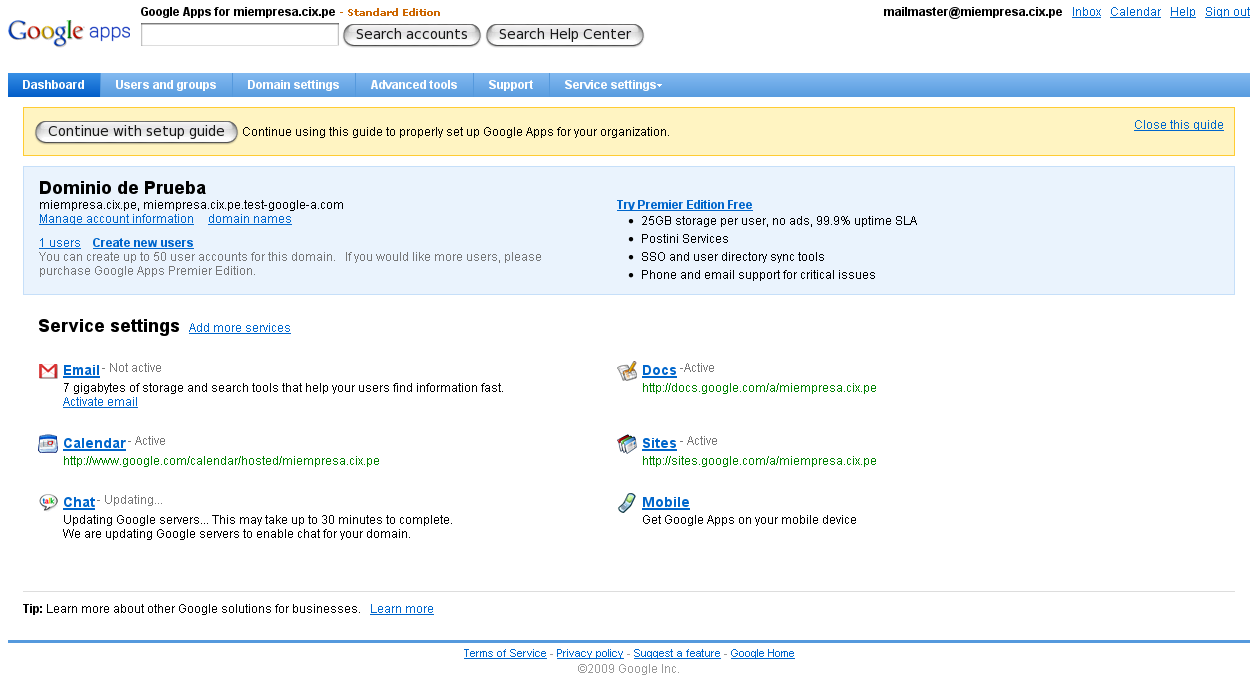
Si hizo click en "Skip this guide", debería de ver el Control Panel de Google Apps, que sería similar a este:
Si observa con cuidado se dará cuenta que el servicio de Email tiene un enlace debajo que dice "Activate email", lo cual indica que aún no hemos activado el dominio para recibir correos aunque ya lo hemos creado en Google Apps. Aquí una imagen del detalle que les comento:
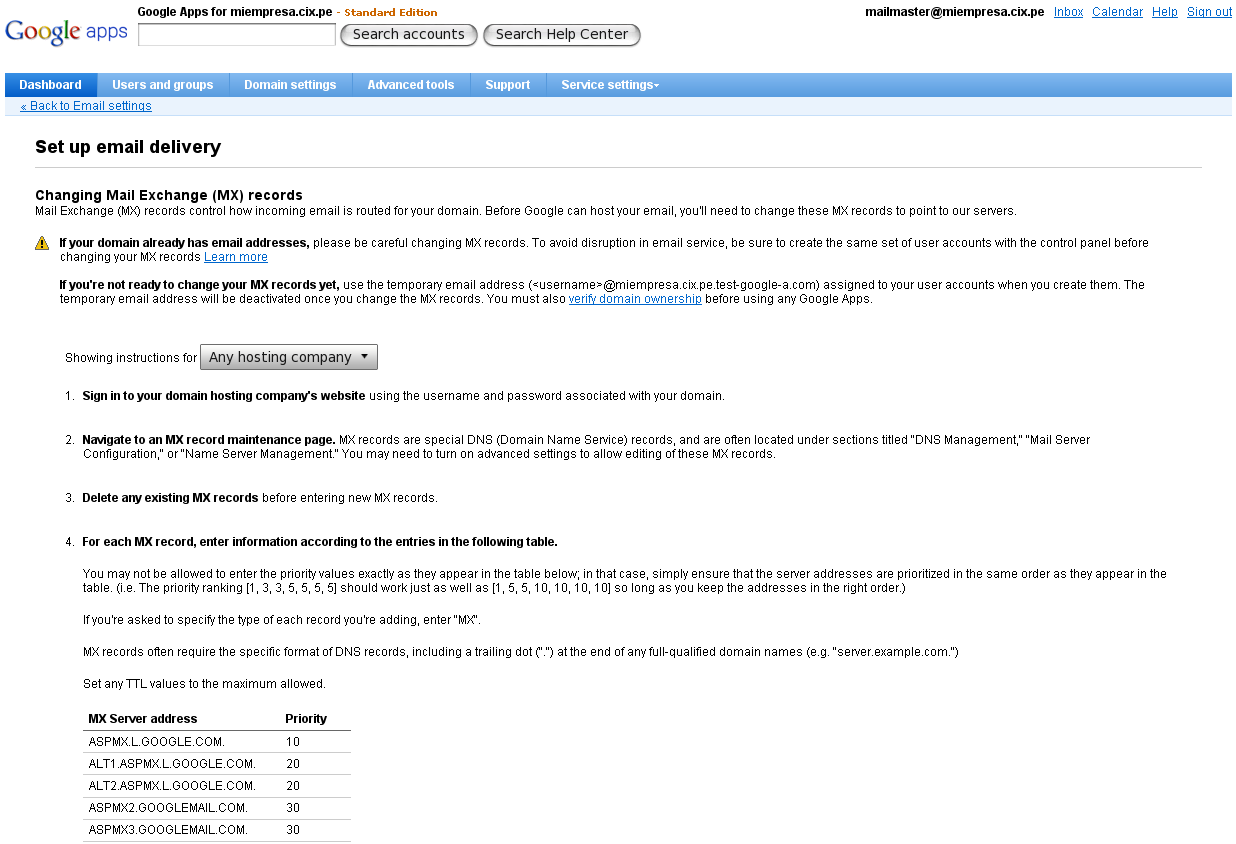
Como es evidente tenemos que hacer click en el link que dice "Activate email", luego de lo cual veremos una pantalla con explicaciones de como hacer los ajustes en nuestro servidor de nombres de dominio DNS, para poder utilizar Google Apps como nuestro MX (Mail eXchanger), como esta:
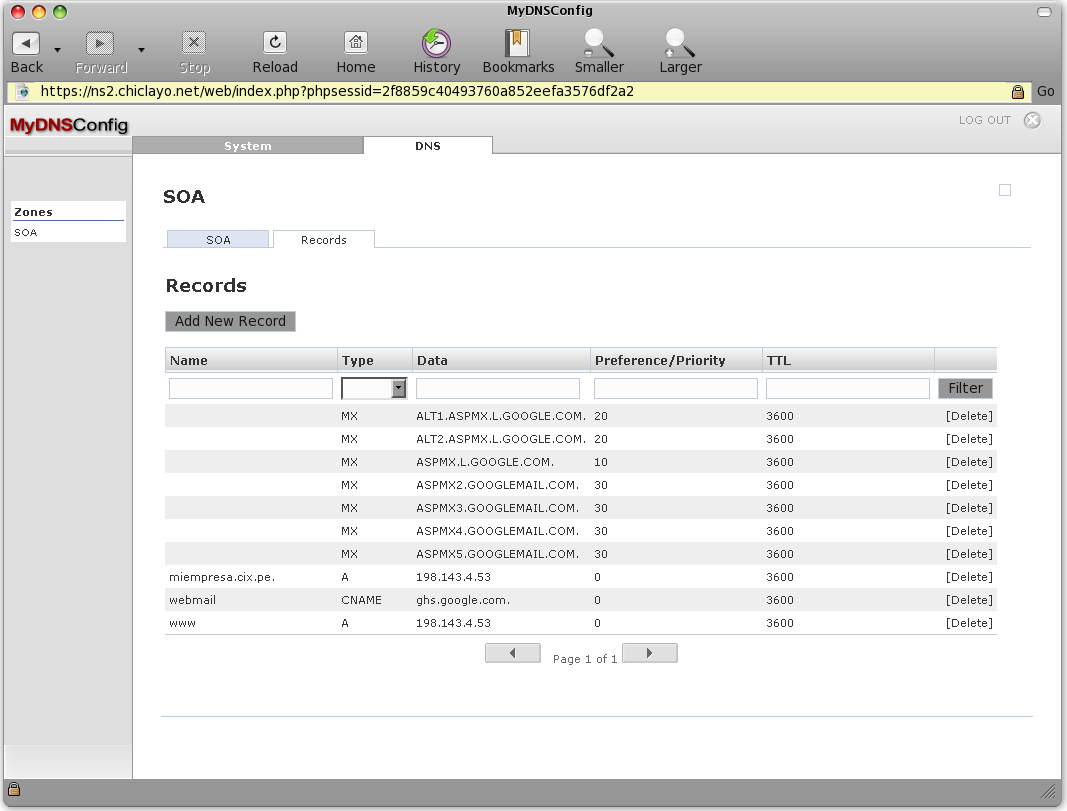
Si Ud. hara los cambios por su propia cuenta, le recomiendo leer los pasos que Google explica en dicha página web, para los usuarios de los dominios cix.pe deben verificar que el control panel de su servicio DNS muestre algo equivalente a esto:
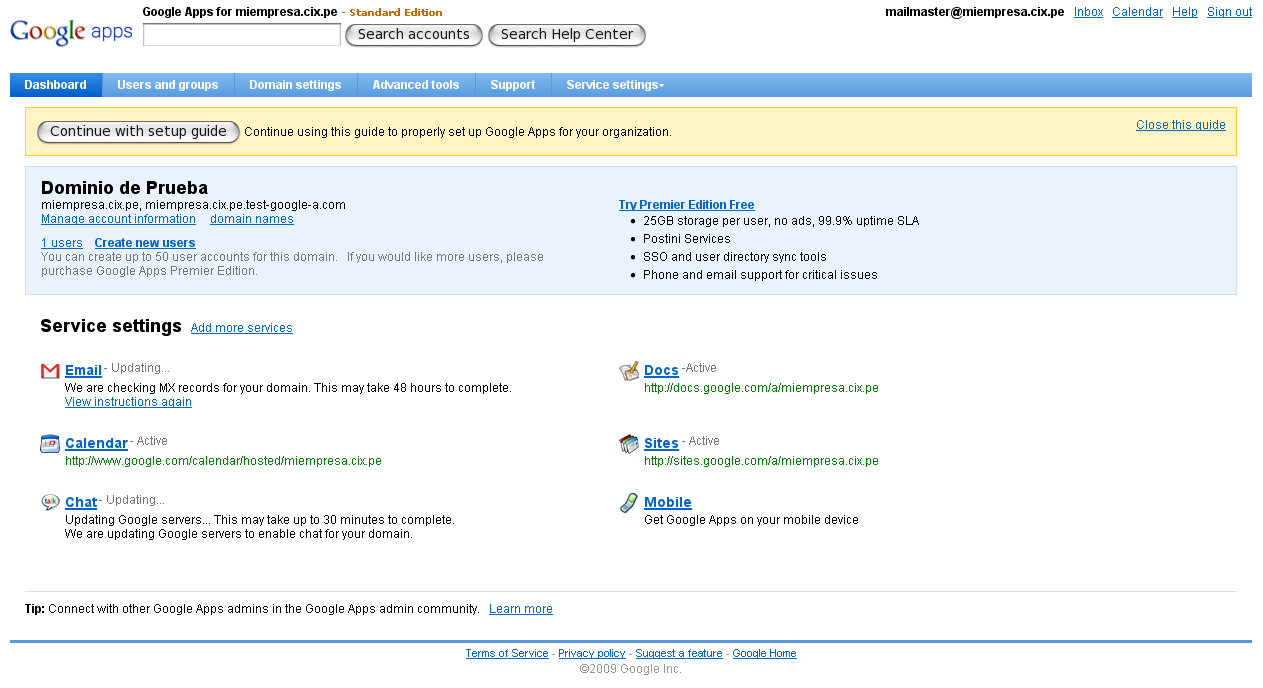
Una vez que los cambios a los registros MX en el servidor DNS hayan sido aplicados se puede hacer click en el botón "I've completed these steps", que se muesta en la parte inferior del formulario. Tras lo cual volveremos al Panel de Control de Google Apps para nuestro dominio miempresa.cix.pe, pero ahora sin el link "Activate email". Esto es lo que debería de poder ver:
Hasta este punto hemos terminado con la configuración y activación de nuestro dominio en Google Apps Standard Edition, pero el webmail es accesible a través de un largo URL de este tipo: http://mail.google.com/a/miempresa.cix.pe lo cuál es difícil de recordar. Si deseamos un URL más corto para acceder al servicio de esta forma http://webmail.miempresa.cix.pe, debemos continuar con los siguientes pasos.
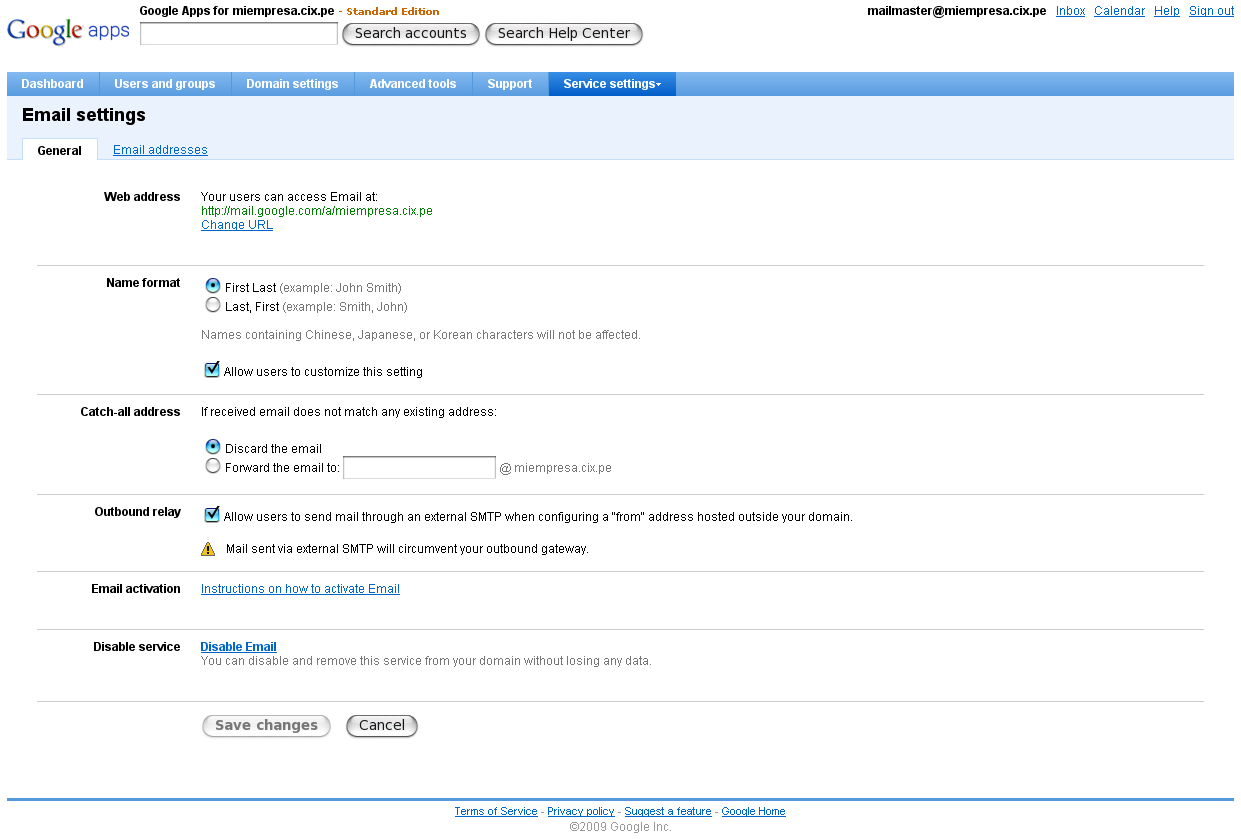
Hagamos un click sobre el link "Email" que se encuentra al costado del ícono de Gmail en nuestro Control Panel y deberíamos de ver una imagen como esta:
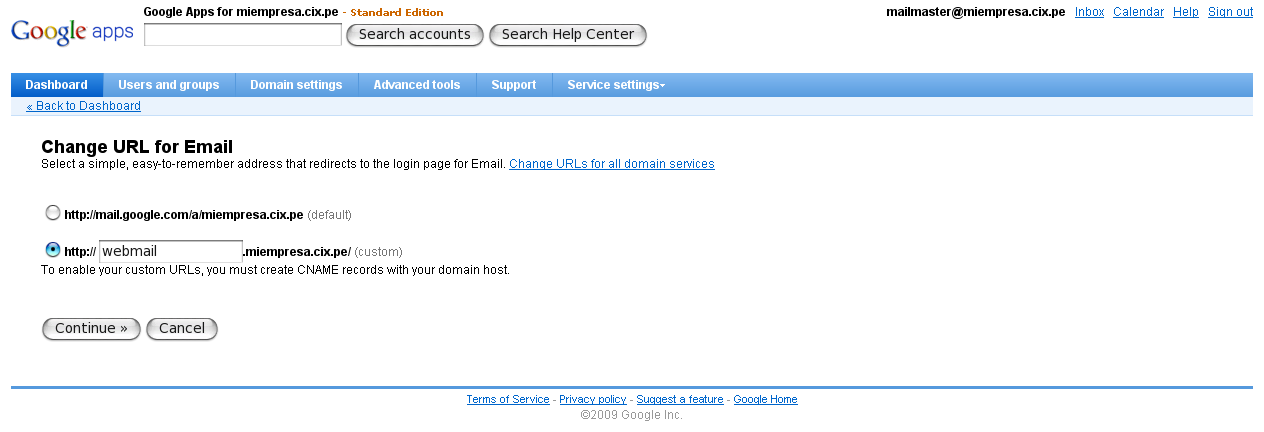
Como es evidente, debemos hacer click en el link que dice "Change URL", tras lo cuál debemos ver una página como esta, en la cual el campo personalizado nos permitiría poner el URL de nuestra elección, en nuestro caso "webmail", tras lo cual deberíamos ver algo similar a esto:
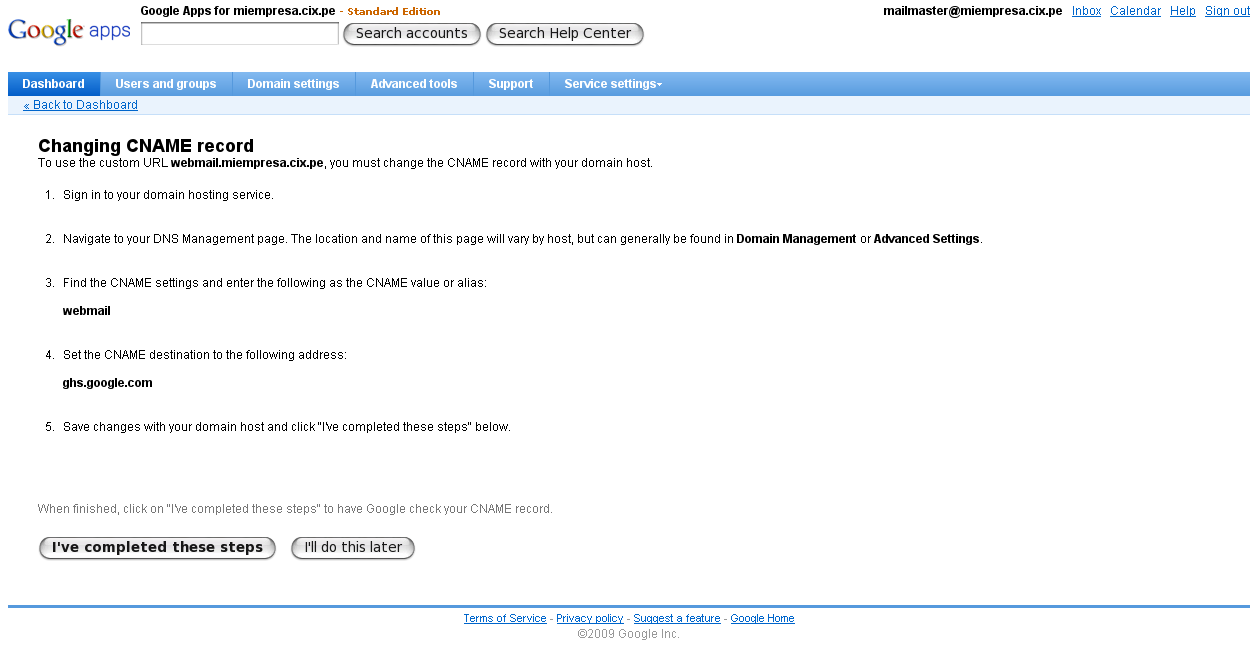
Una vez que hayamos hecho click en "Continue", nuevamente Google nos explicará los cambios necesarios que deben ser aplicados en nuestro servidor DNS para que sea posible acceder al correo utilizando el URL personalizado. Debería de poder ver una página similar a esta:
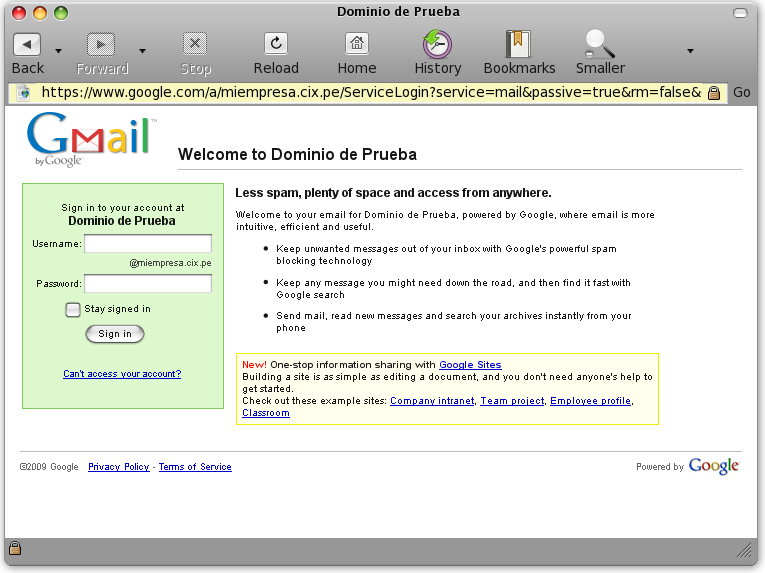
Luego de que haya aplicado los cambios puede hacer click en el botón "I've completed these steps", que le indica a Google que ha completado satifactoriamente los cambios solicitados. Con lo cuál ya sería posible que acceda al correo con el URL http://webmail.miempresa.cix.pe, como se puede apreciar en la imagen siguiente:
Hasta aquí nuestro tutorial, que espero les haya sido de utilidad y les permita crear sus propios dominios en el servicio Google Apps Standard Edition.

domingo, 1 de julio de 2012

Tamaños de hojas

Si bien no es un tema relacionado directamente con la informatica, todos aquellos que se dedican al diseño web o grafico y hayan tenido contacto con alguna imprenta, sin duda apreciaran este dato:

Tamaños de papel ISO
Formato Serie A Serie B Serie C
Tamaño mm × mm mm × mm mm × mm
0 841 × 1189 1000 × 1414 917 × 1297
1 594 × 841 707 × 1000 648 × 917
2 420 × 594 500 × 707 458 × 648
3 297 × 420 353 × 500 324 × 458
4 210 × 297 250 × 353 229 × 324
5 148 × 210 176 × 250 162 × 229
6 105 × 148 125 × 176 114 × 162
7 74 × 105 88 × 125 81 × 114
8 52 × 74 62 × 88 57 × 81
9 37 × 52 44 × 62 40 × 57
10 26 × 37 31 × 44 28 × 40


Sistema de medidas anglosajón
Nombre medida (pulgadas) medida (mm) ancho-alto
Letter (Carta) 11 × 8½ 279 × 216 1:1,2941
Oficio o Folio 13 × 8½ 330 × 216 1:1,5295
Legal 14 × 8½ 356 × 216 1:1,6471
Tabloid 17 × 11 432 × 279 1:1,5455

miércoles, 27 de junio de 2012

Métodos abreviados de teclado de Windows

Combinaciones de teclas de sistema de Windows

  • F1: Ayuda
  • CTRL+ESC: abrir el menú Inicio
  • ALT+TAB: cambiar entre programas abiertos
  • ALT+F4: salir del programa
  • MAYÚS+SUPR: eliminar un elemento permanentemente
  • Logotipo de Windows+L: bloquear el equipo (sin usar CTRL+ALT+SUPR)

Combinaciones de teclas de programa de Windows

  • CTRL+C: copiar
  • CTRL+X: cortar
  • CTRL+V: pegar
  • CTRL+Z: deshacer
  • CTRL+B: negrita
  • CTRL+U: subrayado
  • CTRL+I: cursiva

Combinaciones de clic del mouse y modificadores de teclado para objetos del shell

  • MAYÚS+clic con el botón secundario: muestra un menú contextual que contiene comandos alternativos
  • MAYÚS+doble clic: ejecuta el comando alternativo predeterminado (el segundo elemento del menú)
  • ALT+doble clic: muestra las propiedades
  • MAYÚS+SUPR: elimina un elemento inmediatamente sin colocarlo en la Papelera de reciclaje

Comandos generales sólo de teclado

  • F1: inicia la Ayuda de Windows
  • F10: activa las opciones de la barra de menús
  • MAYÚS+F10: abre el menú contextual del elemento seleccionado (es igual que hacer clic con el botón secundario en un objeto
  • CTRL+ESC: abre el menú Inicio (use las teclas de dirección para seleccionar un elemento)
  • CTRL+ESC o ESC: selecciona el botón Inicio (presione la tecla TAB para seleccionar la barra de tareas, o bien presione MAYÚS+F10 para abrir un menú contextual)
  • CTRL+MAYÚS+ESC: abre el Administrador de tareas de Windows
  • ALT+FLECHA DERECHA: abre un cuadro de lista desplegable
  • ALT+TAB: cambia a otro programa en ejecución (mantenga presionada la tecla ALT y, a continuación, pulse la tecla TAB para ver la ventana de conmutación de tareas)
  • MAYÚS: mantenga presionada la tecla MAYÚS mientras inserta un CD-ROM para omitir la característica de ejecución automática
  • ALT+ESPACIO: muestra el menú Sistema de la ventana principal (desde el menú Sistema se puede restaurar, mover, cambiar el tamaño, minimizar, maximizar o cerrar la ventana)
  • ALT+- (ALT+guión): muestra el menú Sistema de la ventana secundaria de la interfaz de múltiples documentos (MDI) (desde el menú Sistema de la ventana secundaria de MDI se puede restaurar, mover, cambiar el tamaño, minimizar, maximizar o cerrar la ventana secundaria)
  • CTRL+TAB: cambia a la siguiente ventana secundaria de un programa de interfaz de múltiples documentos (MDI)
  • ALT+letra subrayada del menú: abre el menú
  • ALT+F4: cierra la ventana activa
  • CTRL+F4: cierra la ventana activa de la Interfaz de múltiples documentos (MDI)
  • ALT+F6: conmuta entre varias ventanas del mismo programa (por ejemplo, cuando se muestra el cuadro de diálogo Buscar del Bloc de notas, ALT+F6 cambia entre el cuadro de diálogo Buscar y la ventana principal del Bloc de notas)

Métodos abreviados de objetos de shell y carpetas generales, y del Explorador de Windows

Para un objeto seleccionado:
  • F2: cambiar el nombre del objeto
  • F3: buscar todos los archivos
  • CTRL+X: cortar
  • CTRL+C: copiar
  • CTRL+V: pegar
  • MAYÚS+SUPR: eliminar la selección inmediatamente, sin mover el elemento a la Papelera de reciclaje
  • ALT+ENTRAR: abrir las propiedades del objeto seleccionado

Para copiar un archivo

Mantenga presionada la tecla CTRL mientras arrastra el archivo a otra carpeta.

Para crear un acceso directo

Mantenga presionadas la teclas CTRL+MAYÚS mientras arrastra un archivo al escritorio o a una carpeta.

Control de carpetas generales y accesos directos

  • F4: selecciona el cuadro Ir a una carpeta diferente y baja las entradas del cuadro (si la barra de herramientas está activa en el Explorador de Windows)
  • F5: actualiza la ventana activa.
  • F6: se mueve entre paneles en el Explorador de Windows
  • CTRL+G: abre la herramienta Ir a la carpeta (sólo en el Explorador de Windows en Windows 95)
  • CTRL+Z: deshacer el último comando
  • CTRL+A: seleccionar todos los elementos en la ventana activa
  • RETROCESO: cambiar a la carpeta principal
  • MAYÚS+clic+botón Cerrar: En las carpetas, cierra la carpeta actual y todas las carpetas primarias

Control del árbol del Explorador de Windows

  • Teclado numérico *: expande todo lo que se encuentre bajo la selección actual
  • Teclado numérico +: expande la selección actual
  • Teclado numérico -: contrae la selección actual.
  • FLECHA DERECHA: expande la selección actual si no está expandida; en caso contrario, va al primer elemento secundario
  • FLECHA IZQUIERDA: contrae la selección actual si está expandida; en caso contrario, va al elemento principal

Control de propiedades

  • CTRL+TAB/CTRL+MAYÚS+TAB: desplazarse por las fichas de propiedades

Métodos abreviados de Accesibilidad

  • Presionar la tecla MAYÚS cinco veces: activa y desactiva StickyKeys
  • Mantener presionada la tecla MAYÚS derecha durante ocho segundos: activa y desactiva FilterKeys
  • Mantener presionada la tecla BLOQ NUM durante cinco segundos: activa y desactiva ToggleKeys
  • ALT izquierda+MAYÚS izquierda+BLOQ NUM: activa y desactiva MouseKeys
  • ALT izquierda+MAYÚS izquierda+IMPR PANT: activa y desactiva el contraste alto

Teclas de Microsoft Natural Keyboard

  • Logotipo de Windows: Menú Inicio
  • Logotipo de Windows+R: cuadro de diálogo Ejecutar
  • Logotipo de Windows+M: minimizar todo
  • MAYÚS+Logotipo de Windows+M: deshacer minimizar todo
  • Logotipo de Windows+F1: Ayuda
  • Logotipo de Windows+E: Explorador de Windows
  • Logotipo de Windows+F: buscar archivos o carpetas
  • Logotipo de Windows+D: minimiza todas las ventanas abiertas y muestra el escritorio
  • CTRL+Logotipo de Windows+F: buscar equipo
  • CTRL+Logotipo de Windows+TAB: mueve el foco de Inicio a la barra de herramientas Inicio rápido, a la bandeja del sistema (use la FLECHA DERECHA o FLECHA IZQUIERDA para mover el foco a los elementos de la barra de herramientas Inicio rápido y de la bandeja del sistema)
  • Logotipo de Windows+TAB: recorrer los botones de la barra de tareas
  • Logotipo de Windows+Inter: cuadro de diálogo Propiedades del sistema
  • Tecla de aplicación: muestra el menú contextual del elemento seleccionado

Microsoft Natural Keyboard con software IntelliType instalado

  • Logotipo de Windows+L: cerrar sesión de Windows
  • Logotipo de Windows+P: inicia el Administrador de impresión
  • Logotipo de Windows+C: abre el Panel de control
  • Logotipo de Windows+V: inicia el Portapapeles
  • Logotipo de Windows+K: abre el cuadro de diálogo Propiedades de teclado
  • Logotipo de Windows+I: abre el cuadro de diálogo Propiedades del mouse
  • Logotipo de Windows+A: inicia las opciones de Accesibilidad (si está instalado)
  • Logotipo de Windows+BARRA ESPACIADORA: muestra la lista de teclas de método abreviado de Microsoft IntelliType
  • Logotipo de Windows+S: Activa y desactiva BLOQ MAYÚS

Comandos de teclado para cuadros de diálogo

  • TAB: Va al siguiente control del cuadro de diálogo
  • MAYÚS+TAB: ir al control anterior del cuadro de diálogo
  • BARRA ESPACIADORA: si el control actual es un botón, equivale a hacer clic en él. Si el control actual es una casilla de verificación, equivale a activar o desactivar la casilla de verificación. Si el control actual es una opción, se selecciona la opción.
  • ENTRAR: equivale a hacer clic en el botón seleccionado (el botón que muestra el contorno)
  • ESC: equivale a hacer clic en el botón Cancelar
  • ALT+letra subrayada del elemento del cuadro de diálogo: ir al elemento correspondiente

martes, 26 de junio de 2012

Forzando a Windows XP a gestionar redes inalámbricas

En el Service Pack 2 de windows XP eliminaron una pestañita que tenía una opción muy bella que decia "Utilizar windows para gestionar las conexiones" o algo así. Después dejaron la responsabilidad a otros gestores de conexiones inalámbricas propios de los fabricantes.
Pues bien, el equipo este, aparentemente no contaba con ningún software para gestionar así que hay que hacerlo a pelo. Os cuento como iniciar el servicio por si tenéis ese problema algún día.
1.- Nos vamos al único sitio de fiar del S.O., la ventana de comandos. (Para ello.... Inicio -> Ejecutar: cmd)
2.- Nos ubicamos en el directorio system32.
cd C:\Windows\System32\
Evidentemente C es la unidad donde se encuentra instalado el sistema operativo, si lo tenéis en otra unidad pues... ya sabéis que hacer (espero)
3.- Lanzamos el gestor de servicios de la siguiente manera...
services.msc /s
Aparecerá una ventana mostrándonos todos los servicios y su estado actual.
4.- Seleccionamos "Configuración Inalámbrica Rapida", encima de la descripción veremos que se nos presenta la opción de "Iniciar el servicio". Como es lo que queremos, hacemos click.
Con el servicio iniciado, al darle "Actualizar lista de redes" en la ventana de "Conexiones de red inalámbrica" y... todo vuestro.
Saludos.

PD: Tambien pueden hacer Inicio -> Ejecutar -> services.msc y procedemos con el paso 4.

lunes, 14 de mayo de 2012

El servidor envió una respuesta pasiva con una dirección no enrutable. Usando en su lugar la dirección del servidor

Para solucionar este error "El servidor envió una respuesta pasiva con una dirección no enrutable. Usando en su lugar la dirección del servidor" que aparece en los clientes que se conectan a servidores FTP's, debeis forzar el modo "Activo" en vuestro cliente FTP.
Si usais Filezilla, la opcion esta en:

Archivo -> Gestor de sitios -> "seleccionais el sitio que os esta dando este error" -> Pestaña "Modo de transferencia" -> Activo


viernes, 4 de mayo de 2012

Reiniciar un servicio de windows cada cierto tiempo

Realizar un bat con el siguiente comando (abrir notepad, escribir el comando y guardarlo con extencion ".bat"):

net stop "nombre del servicio"
net start "nombre del servicio"

Configurar para que se ejecute el bat segun el tiempo que quieramos con el Task Scheduler de Windows

Cambiar tamaño de fuente al reducir la ventana (HTML / CSS)

Cambiar el tamaño del texto a medida que se reduce el tamaño de la ventana (HTML5 / CSS3)   . container { border : solid 1px blue ; ...