Mostrando entradas con la etiqueta Networking. Mostrar todas las entradas

lunes, 10 de septiembre de 2012

Manual de desconexion automatica de sesiones de Terminal Server

Para automatizar el cierre de las sesiones de Terminal Server desconectadas y así evitar algunos problemas que surgen al tener una sesión abierta durante horas o incluso días en estado "Desconectada", podemos cambiar la siguiente opción en la configuración de los servicios de TS.

Para ello vamos a:

Inicio > Programas > Herramientas administrativas > Configuración de servicios de Terminal Server.

Una vez ahí, pulsamos con el botón derecho en la parte de la derecha sobre la conexión "RDP-Tcp" y en el desplegable elegimos "Propiedades". En la pestaña "Sesiones" marcamos la opción "Reemplazar la configuración del usuario" y en el desplegable elegimos, por ejemplo, "3 horas".

Esto hará que cuando los usuarios dejen una sesión inactiva o salgan de la ventana de TS sin cerrar la sesión (haciendo que se quede en modo "Desconectada") se cierre automáticamente pasadas las 3 horas.

También es recomendable setear un tiempo para las sesiones sin utilizar (idle). Yo en particular lo configure para que se desconecten pasadas las 2hs. De esta manera pasaran a estado "desconectadas" pasadas las 2 horas de inactividad. Al llegar a las 3 horas se cerraran, según la configuración anterior.

lunes, 27 de agosto de 2012

Error de acceso en IIS (Unauthorized: Access is denied due to an ACL set on the requested resource)

Si al intentar acceder a una pagina web contenida en un servidor IIS se obtiene el siguiente resultado: HTTP Error 401.3 - Unauthorized: Access is denied due to an ACL set on the requested resource.

El motivo seguramente se debe a que el sitio web esta alojado en un directorio distinto del wwwroot. La solución es reproducir los permisos del directorio wwwroot. Para ello ir al directorio wwwroot dar clic derecho, propiedades y security. Tomar nota de los permisos (por lo general el permiso que falta es el SERVIDOR\IUSR_SERVIDOR).

Ir al directorio donde tenemos nuestro sitio y proceder de igual forma. Si falta el permiso descripto arriba agregarlo (no olvidar denegar el permiso de escritura si es que estaba denegado en wwwroot).

Este error surge sobre todo al querer validar nuestro dominio desde el servicio de google apps en el cual tenemos que copiar un archivo en nuestro sitio para validar que somos los dueños del hosting.

jueves, 12 de julio de 2012

Tutorial e-mail con dominio propio usando Google Apps

Como muchos ya saben, es posible utilizar un nombre de dominio propio para enviar/recibir e-mails usando Google Apps, entre las principales ventajas de la versión "Standard Edition", que es la opción gratuita de Google a cambio de limitar el máximo de cuentas a 50, está que puede contener hasta 7GB de espacio, lo cuál excede con mucho las necesidades promedio de un usuario promedio.
Yo siempre he recomendado el uso de este servicio a todos aquellos que tienen un dominio propio, aunque no es perfecto, a lo largo del año han ocurrido varias caídas, lo que también es cierto es que con mucho la confiabilidad del servicio es mucho mayor que la de los proveedores de hosting baratos. Y después de todo Google Apps Standard Edition es gratis.
Como ya he comentado en un post anterior en este blog, tengo la idea de ofrecer dominios gratuitos cix.pe, es más ya existen algunos amigos que están usando dichos dominio para sus propios proyectos a forma de alfa, aún estoy es estapas de desarrollo de la idea. Pero un problema que ha surgido con el uso de los nuevos nombres de dominio, no es en sí mismo el uso de estos, sino como configurar Google Apps para poder usar dichos dominios. Esa es la razón por la cual escribo este tutorial, aunque en teoría los mismos principios pueden ser utilizados si es que Ud. ya tiene un nombre de dominio .com por ejemplo.
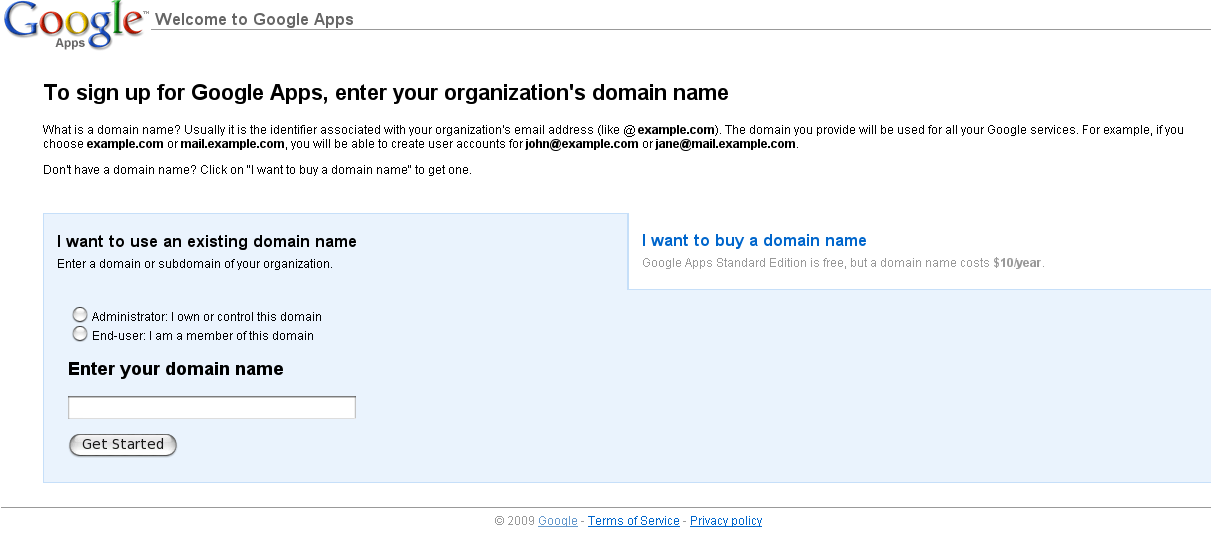
Manos a la obra entonces, primero necesitamos ir a la página web de Google Apps Standard Edition que nos permite crear el servicio de correo para nuestro dominio, en la página web a la que accedemos debemos ver algo como esto:
Google Apps Standard Edition Welcomo Screen

Es importante que utilicemos la versión en inglés de Google Apps, el problema con la versión en español es que muchas veces la traducción esta mal hecha y lleva al usuario a cometer errores, además de que por lo general la versión en español utiliza la versión más antigua del servicio. Al final de todo el proceso de creación es posible cambiar el idioma si es que deseamos las opciones en español.
Hacemos click en el botón "Get Started" y podremos inciar el proceso de creación del dominio en Google Apps, lo siguiente que veremos debe ser algo como la imagen de abajo (nota: si no puede distinguir la imagen, haga click sobre ella y un pop-up aparecerá a tamaño completo):

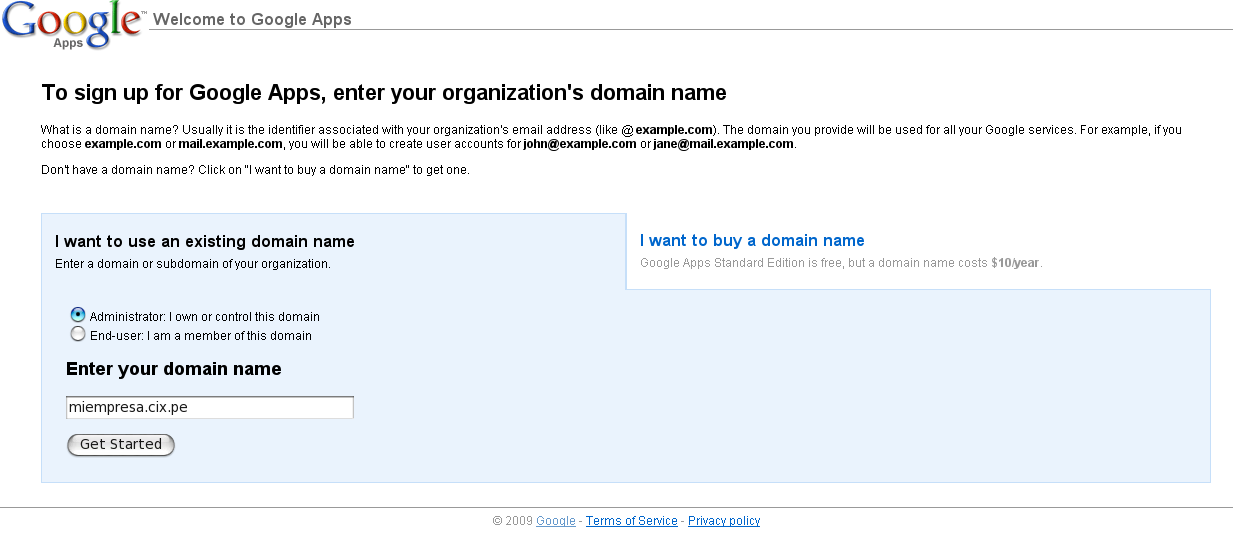
El dominio que utilizaremos para esta demostración es "miempresa.cix.pe", en su caso particular debe reemplazar en los siguientes pasos este nombre de dominio que usaremos a lo largo del tutorial por el que Ud. planea utilizar. Luego de seleccionar que nosotros seremos el "Administrator" (es decir el administrador de nuestro nombre de dominio) y haber proveído el nombre de dominio que utilizaremos en el campo de texto, antes de hacer click en "Get Started", debemos ver algo como esto:

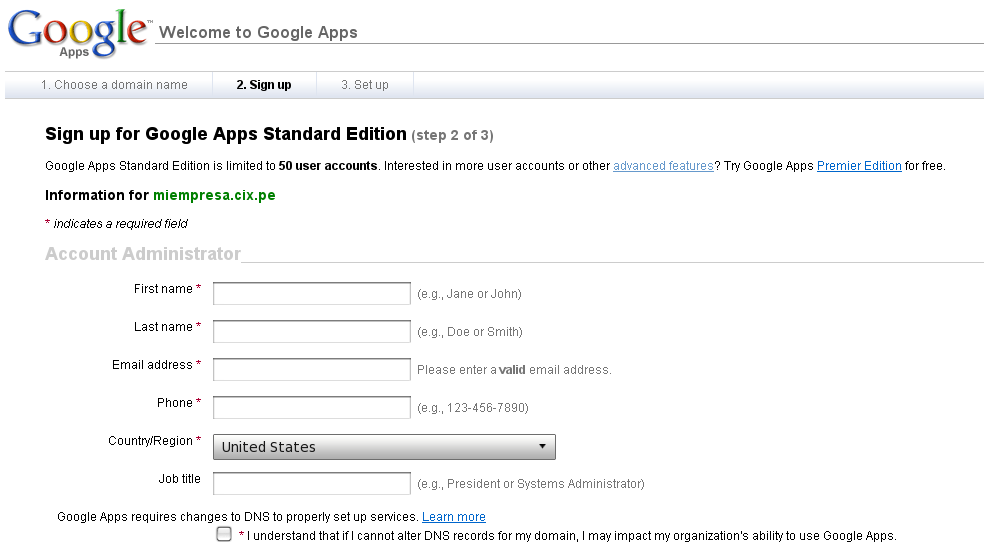
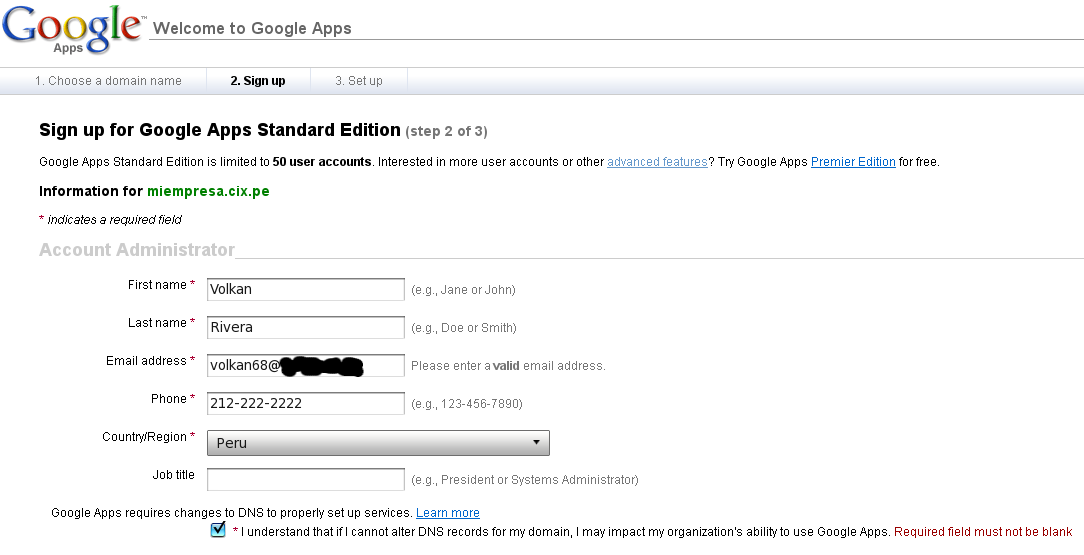
Ahora ya estamos entrando en materia, en el siguiente formulario Google Apps nos preguntará sobre datos concernientes a nosotros (Account Administrator):
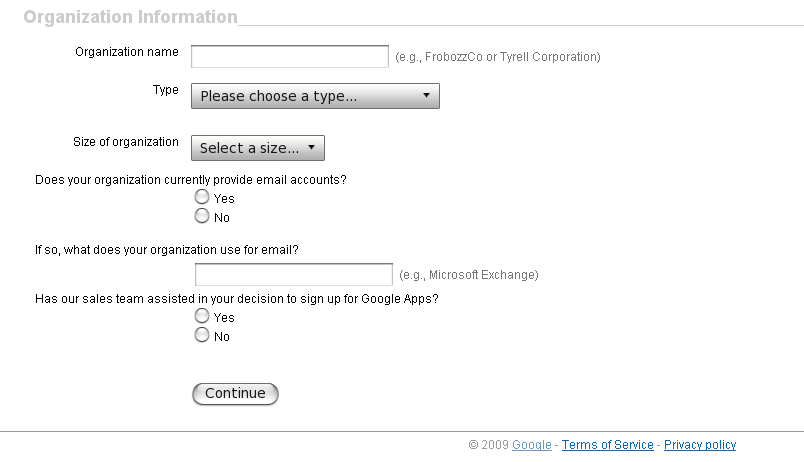
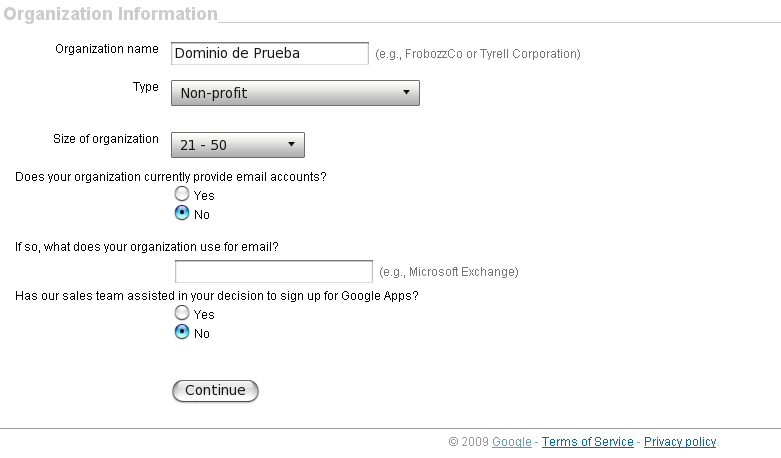
y de nuestra organización (Organization Information):
Por favor llene los campos que pide el formulario, en caso de que Ud. omita uno de los campos requeridos (aquellos que tienen un asterisco al lado derecho) no podrá continuar. A manera de ejemplo le dejo estos campos llenos con los datos para el dominio miempresa.cix.pe, para la parte de Account Administrator:

y para la parte de Organization Information:

Tenga en mente que el e-mail que Ud. proveerá en el campo "E-mail adress", debe ser una dirección de correo válida que no dependa del dominio que esta creando, es decir NO UTILICE una dirección e-mail como admin@miempresa.cix.pe, porque esa dirección es utilizada para contacto administrativo del dominio, o recuperar la clave del administrador si Ud. la pierde.
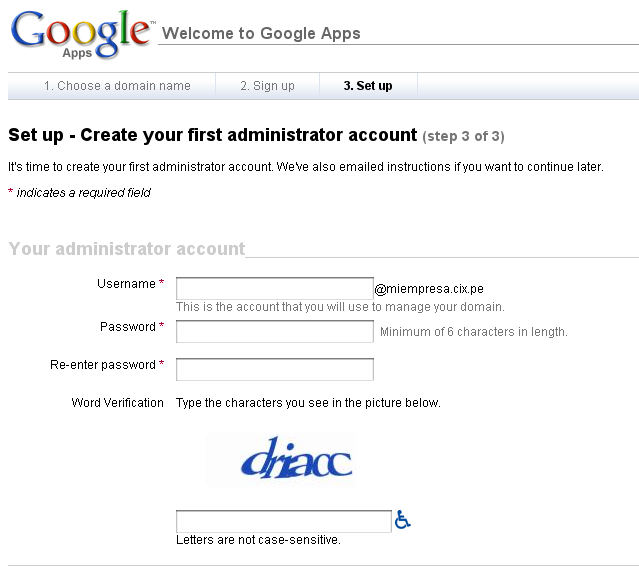
Luego de que haya completado satisfactoriamente el formulario anterior, Ud. debería de poder ver el siguiente formulario:

En dicho formulario crearemos la cuenta de administrador para nuestro dominio. Una recomendación es no utilizar una cuenta llamada "admin", ya que por lo general es la cuenta que la mayoría utiliza y lo delincuentes informáticos prueban a ver si consiguen acceso, demás esta decir por la misma razón que evite passwords como 123456, 654321 o admin, porque son los que prueban los delincuentes informáticos para ver si consiguen accesar su cuenta.
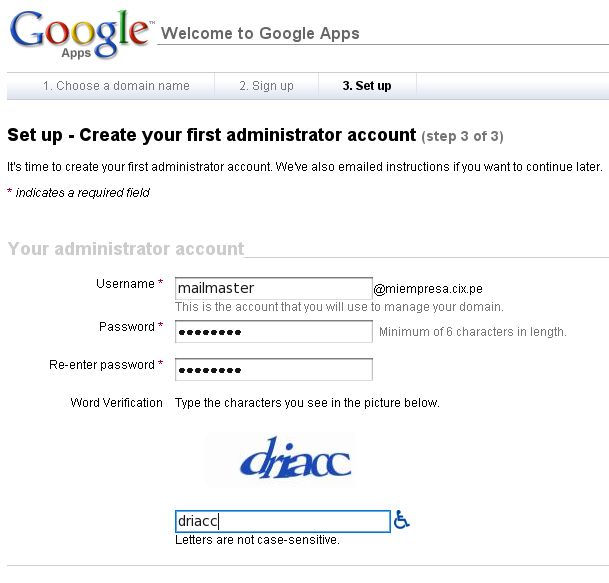
Nuevamente a manera de ejemplo, una vez que haya seleccionado su nombre de usuario (en nuestro caso mailmaster) y password (como mínimo debe contener 6 caracteres de números y letras combinados) y completado satisfactoriamente el captcha, debería obtener una imagen como esta:

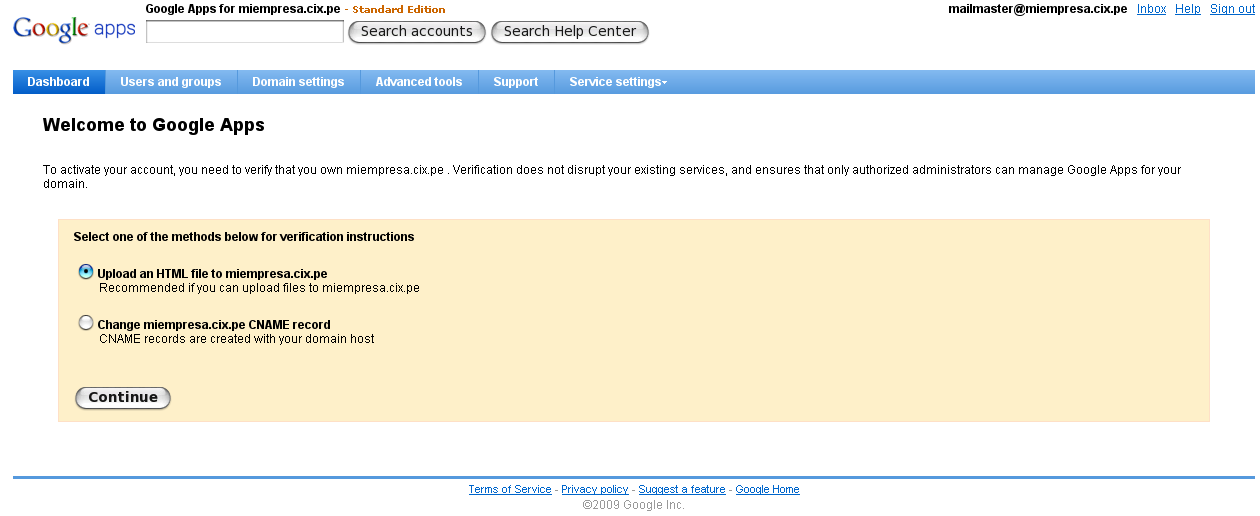
Luego de haber completado exitosamente el formulario de la creación de la cuenta del administrador, Google Apps nos pide validar que somos realmente el administrador del dominio mediante dos métodos, el primero es la creación de un archivo HTML en la página web del dominio y el segundo es la creación de un registro CNAME en el servidor DNS del dominio. Esta es la pantalla que debería estar viendo:

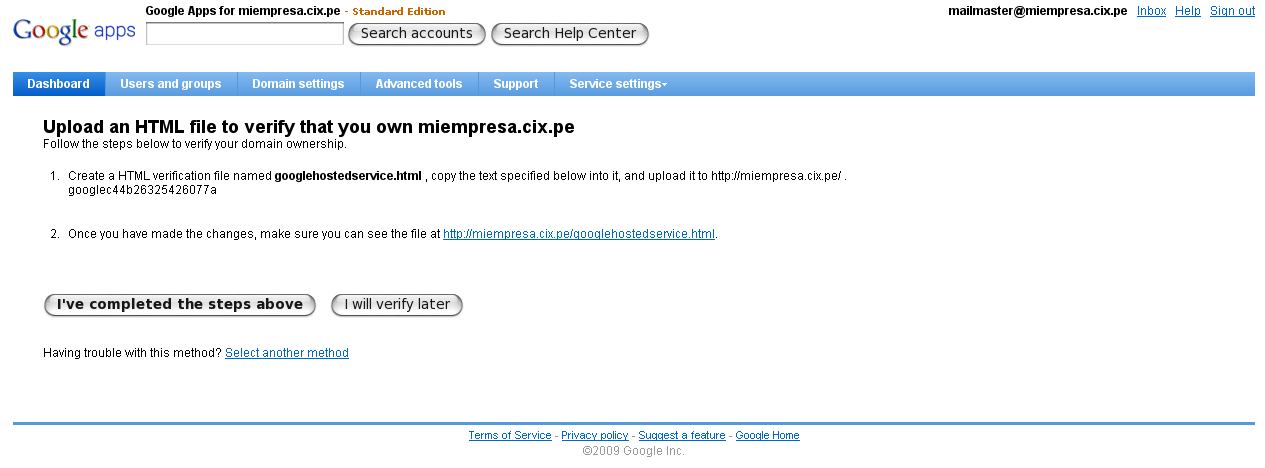
En nuestro caso usaremos el primer método, es decir subir un archivo HTML a la web del dominio (miempresa.cix.pe), tras seleccionar y hacer click en el botón "Continue", deberíamos de ver algo similar a este mensaje:

El mensaje es claro, pero de todas maneras es mejor ser redundante, la idea es crear un archivo llamado googlehostedservice.html en nuestro website y dentro de él sólo poner la clave de validación que nos proveee Google Apps que es googlec44b26325426077a.
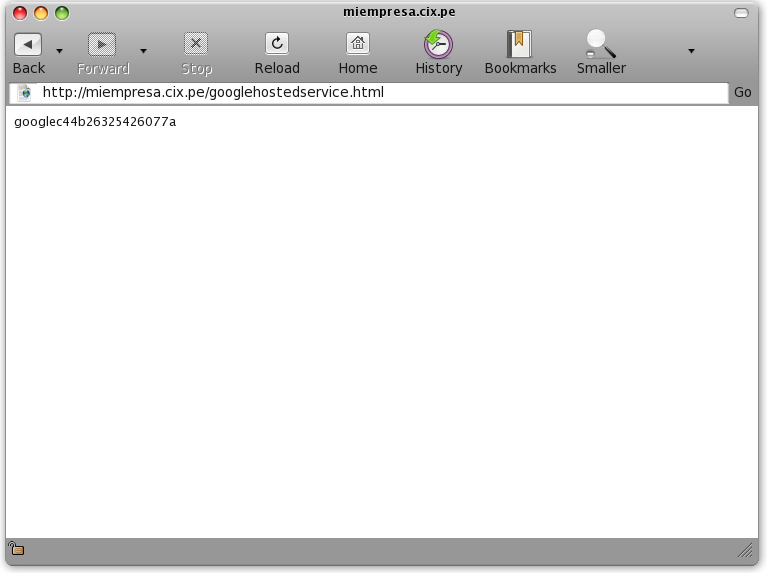
De tener definido los DNS apropiadamente, debería ser posible que dirigiendonos al URL http://miempresa.cix.pe/googlehostedservice.html podamos ver la clave de esta forma:

Ahora, luego de que hemos verificado que el URL es accesible y provee la clave de validación, podemos hacer click en el boton "I've completed the step above", que quiere decir que hemos compeltado el paso anterior. Tras lo cuál veremos esta pantalla:
En este punto Google Apps nos ofrece la posibilidad de seguir un tutorial sobre como administrar el dominio, puede hacerlo luego. Por ahora haremos click en el enlace "Skip this gide" para poder activar el dominio que ya hemos creado.
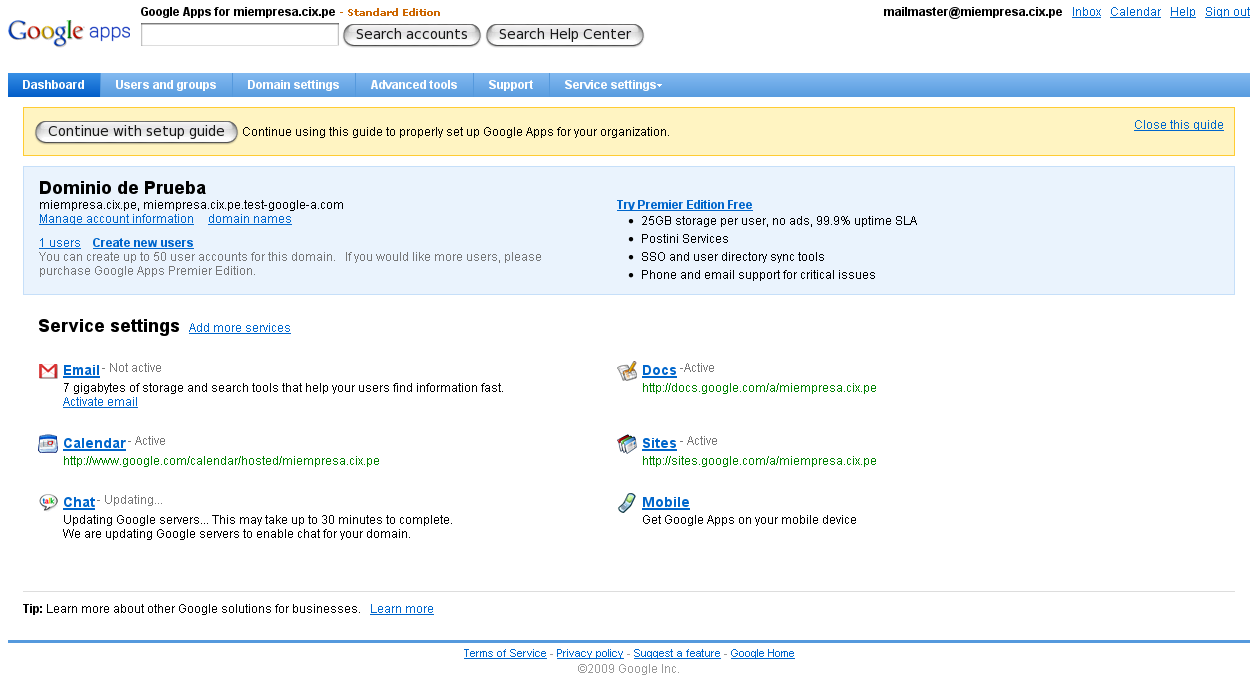
Si hizo click en "Skip this guide", debería de ver el Control Panel de Google Apps, que sería similar a este:
Si observa con cuidado se dará cuenta que el servicio de Email tiene un enlace debajo que dice "Activate email", lo cual indica que aún no hemos activado el dominio para recibir correos aunque ya lo hemos creado en Google Apps. Aquí una imagen del detalle que les comento:
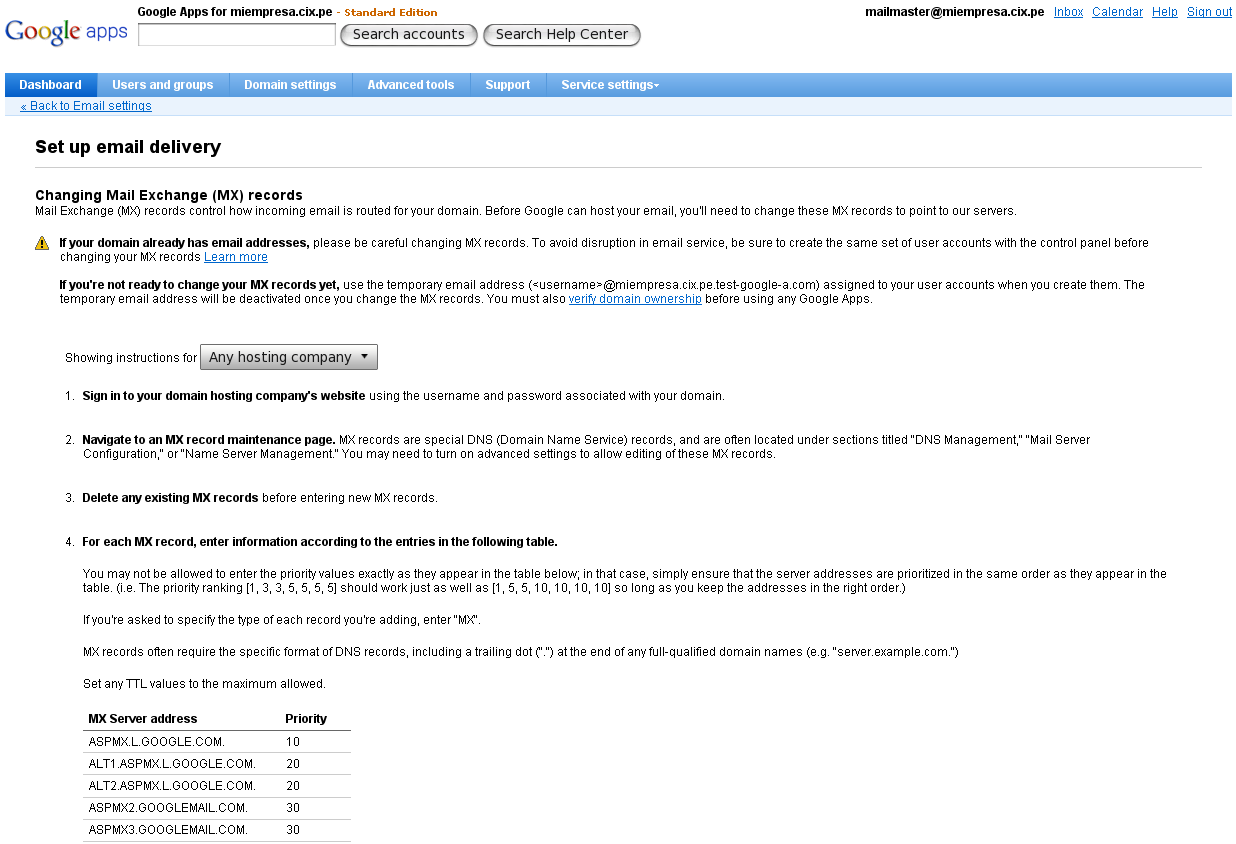
Como es evidente tenemos que hacer click en el link que dice "Activate email", luego de lo cual veremos una pantalla con explicaciones de como hacer los ajustes en nuestro servidor de nombres de dominio DNS, para poder utilizar Google Apps como nuestro MX (Mail eXchanger), como esta:
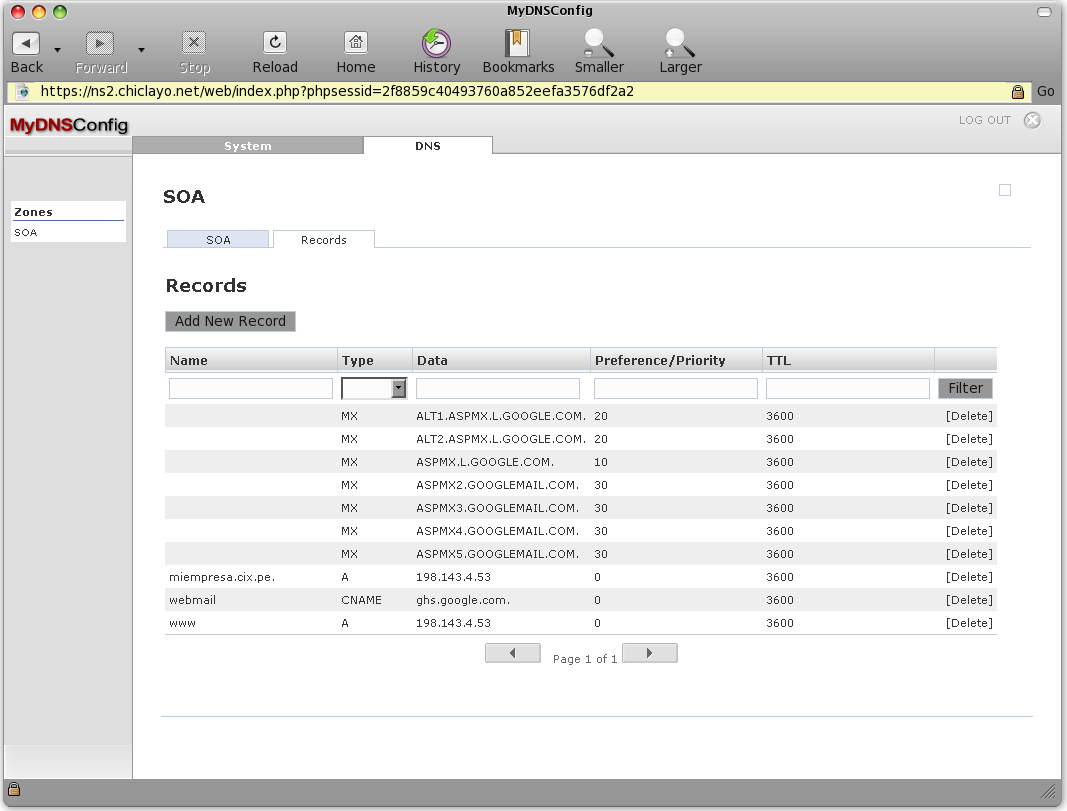
Si Ud. hara los cambios por su propia cuenta, le recomiendo leer los pasos que Google explica en dicha página web, para los usuarios de los dominios cix.pe deben verificar que el control panel de su servicio DNS muestre algo equivalente a esto:
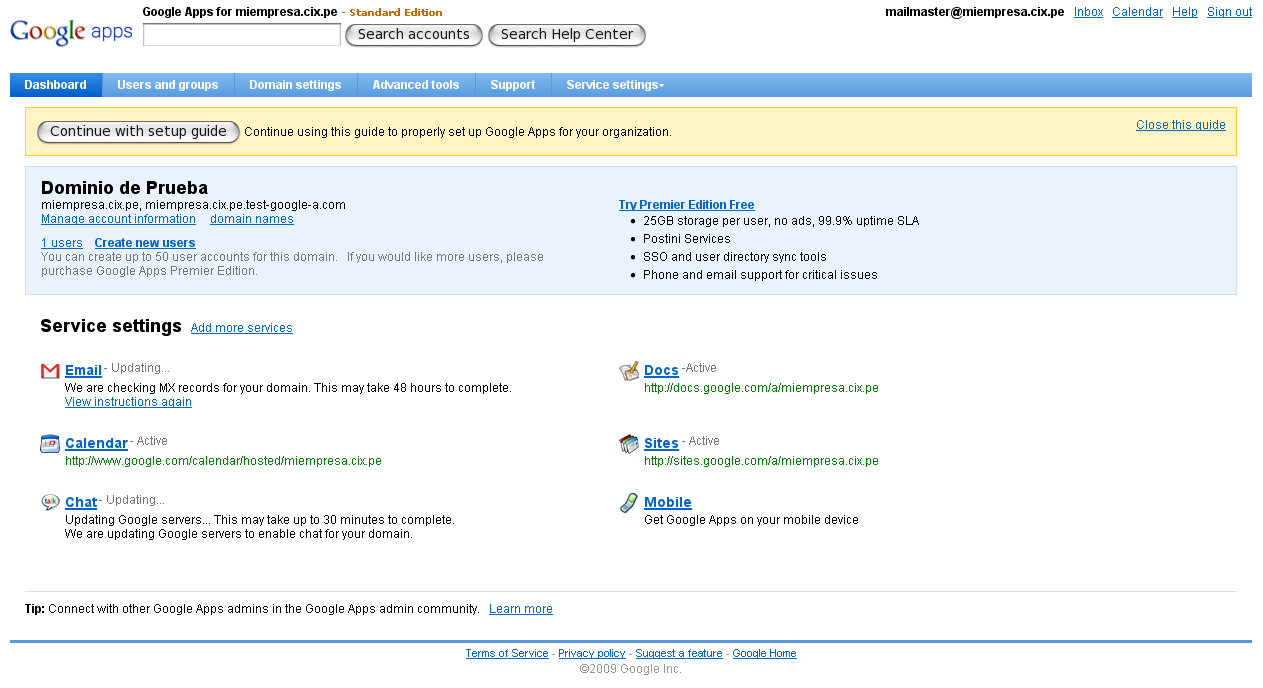
Una vez que los cambios a los registros MX en el servidor DNS hayan sido aplicados se puede hacer click en el botón "I've completed these steps", que se muesta en la parte inferior del formulario. Tras lo cual volveremos al Panel de Control de Google Apps para nuestro dominio miempresa.cix.pe, pero ahora sin el link "Activate email". Esto es lo que debería de poder ver:
Hasta este punto hemos terminado con la configuración y activación de nuestro dominio en Google Apps Standard Edition, pero el webmail es accesible a través de un largo URL de este tipo: http://mail.google.com/a/miempresa.cix.pe lo cuál es difícil de recordar. Si deseamos un URL más corto para acceder al servicio de esta forma http://webmail.miempresa.cix.pe, debemos continuar con los siguientes pasos.
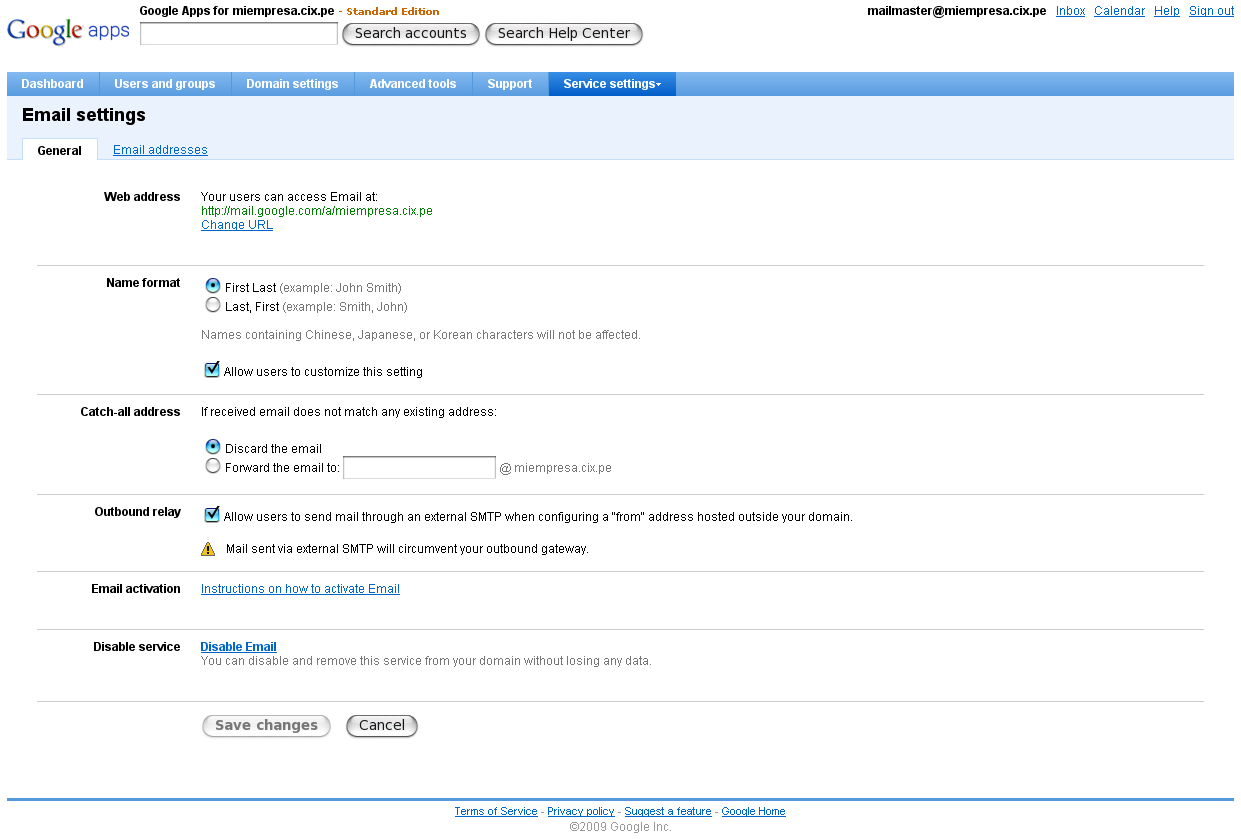
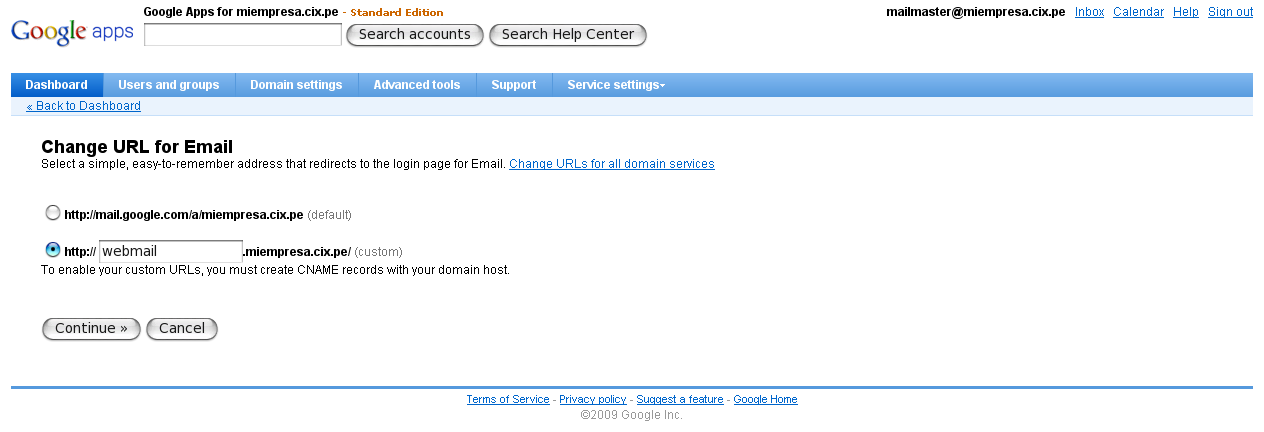
Hagamos un click sobre el link "Email" que se encuentra al costado del ícono de Gmail en nuestro Control Panel y deberíamos de ver una imagen como esta:
Como es evidente, debemos hacer click en el link que dice "Change URL", tras lo cuál debemos ver una página como esta, en la cual el campo personalizado nos permitiría poner el URL de nuestra elección, en nuestro caso "webmail", tras lo cual deberíamos ver algo similar a esto:
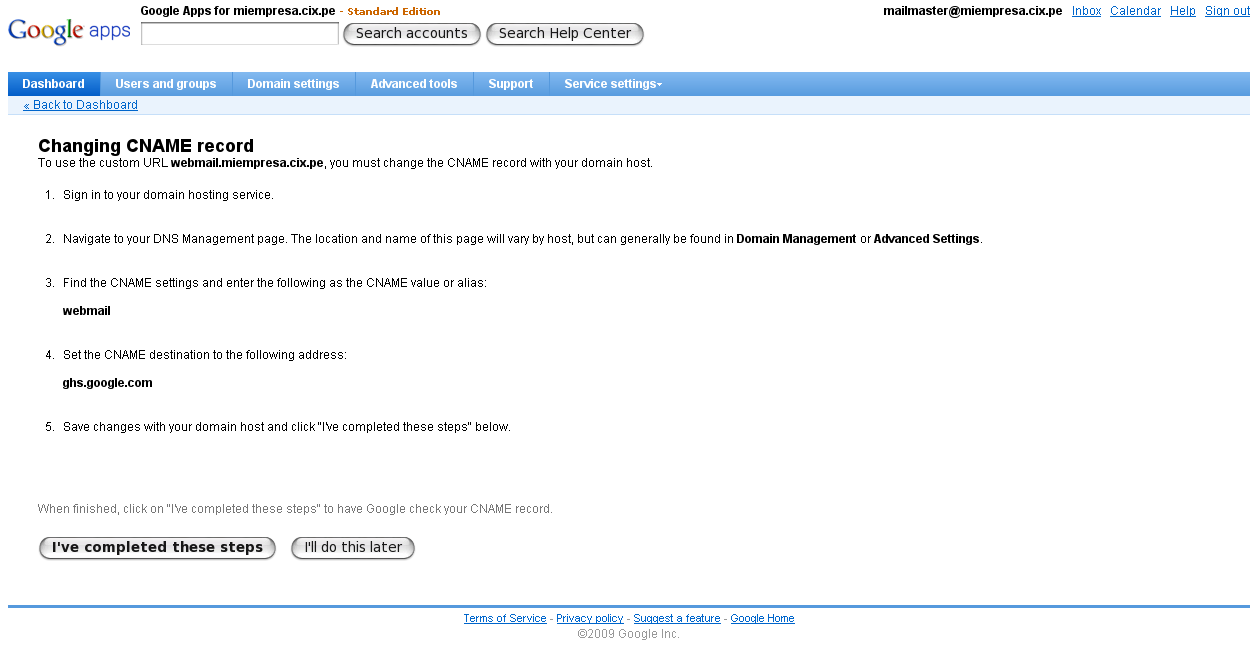
Una vez que hayamos hecho click en "Continue", nuevamente Google nos explicará los cambios necesarios que deben ser aplicados en nuestro servidor DNS para que sea posible acceder al correo utilizando el URL personalizado. Debería de poder ver una página similar a esta:
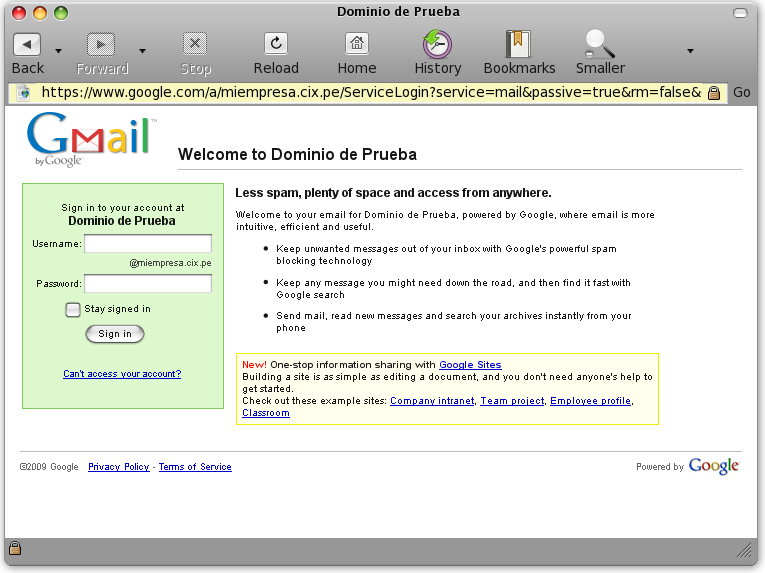
Luego de que haya aplicado los cambios puede hacer click en el botón "I've completed these steps", que le indica a Google que ha completado satifactoriamente los cambios solicitados. Con lo cuál ya sería posible que acceda al correo con el URL http://webmail.miempresa.cix.pe, como se puede apreciar en la imagen siguiente:
Hasta aquí nuestro tutorial, que espero les haya sido de utilidad y les permita crear sus propios dominios en el servicio Google Apps Standard Edition.

lunes, 14 de mayo de 2012

El servidor envió una respuesta pasiva con una dirección no enrutable. Usando en su lugar la dirección del servidor

Para solucionar este error "El servidor envió una respuesta pasiva con una dirección no enrutable. Usando en su lugar la dirección del servidor" que aparece en los clientes que se conectan a servidores FTP's, debeis forzar el modo "Activo" en vuestro cliente FTP.
Si usais Filezilla, la opcion esta en:

Archivo -> Gestor de sitios -> "seleccionais el sitio que os esta dando este error" -> Pestaña "Modo de transferencia" -> Activo


jueves, 15 de diciembre de 2011

Configurar varias IP y DNS en una tarjeta de red en Windows 7

Para configurar varios servidores de DNS o varias IP a una misma tarjeta de red en Windows 7, proceder como sigue:

1. Ir al panel de control -> Centro de redes y recursos compartidos -> Cambiar configuración del adaptador (ángulo superior izquierdo)
2. Clic derecho -> propiedades sobre la tarjeta de red a la que le quieramos agregar los parámetros
3. Seleccionar TCP/IPv4 -> Propiedades
4. Ir a opciones avanzadas
5. En la pestaña "Configuración de IP" pulsamos sobre "Agregar" y especificamos la nueva IP y la mascara. Luego procedemos igual pero con los "Default Gateways" o puertas de enlace.
6. En la oreja "DNS" Agregamos de igual manera todos los servidores DNS que quieramos en orden de uso. Se recomienda usar primero los DNS locales en caso de haberlos.
7. En la oreja WINS agregaremos todos los servidores WINS que tengamos.

NOTA: DNS Conocidos


  1. OpenDNS: es el servicio más popular, que ya ha alcanzado al 1% de los usuarios de Internet y es la primer referencia obligada en este campo. Servidores: 208.67.222.222 y 208.67.220.220.
  2. Google Public DNS: es la entrada de Google al campo de los DNS realizada a fines del año 2009, con el foco puesto en la velocidad de respuesta. Servidores: 8.8.8.8 y 8.8.4.4.
  3. ScrubIT: el servicio se caracteriza por filtrar sitios con contenido pornográfico, phishing u otros contenidos maliciosos. Recomendado para entornos corporativos o familias que quieran filtrar dichos contenidos. Servidores: 67.138.54.100 y 207.225.209.66.
  4. DNS Advantage: otro servicio del mismo tipo que he probado y también funciona correctamente. Servidores: 156.154.70.1 y 156.154.71.1.
  5. Norton DNS: el servicio es provisto por la popular empresa de seguridad Symantec, aunque vale destacar que aún se encuentra en estado beta.  También ofrece filtrado de sitios maliciosos. Servidores: 198.153.192.1 y 198.153.194.1.
  6. Comodo Secure DNS: 8.26.56.26 y 8.20.247.20
  7. Para los uruguayos: Anteldata DNS: 200.40.220.245 y 200.40.30.245


viernes, 18 de noviembre de 2011

Restringir descargas desde internet

hola que tal para que una pc ya no pueda hacer descargas de internet debes cambiar desde el regedit, esto es ecxelente especialmente para redes de empresas pa que los usuarios no dejen de trabajar esepro que te salga bien aqui estan los pasos:

1. abres el regedit: inicio> ejecutar>regedit
2. te desplazas a la sig direccion: hkey_current_user/software/microsoft/windows/currentversion/internet settings/zones
3. al abrirse la entrada zones entre las carpetas veremos la que se llama carpeta "3" y en el panel derecho veremos los valores que tiene asociado , buscamos el valor 1803 hacemos doble clic en el en la ventana que nos muestra escribimos el numero 3 y pulsamos aceptar y la prox vez que intenten descargar algun archivo de internet recibira un mensaje de aviso... claro esto solo es valido para el usuario al que se le aplico...y luego para volver a poder descargar vuelves a poner el valor en 0

lunes, 6 de junio de 2011

Sincronizar hora de terminales con servidores windows

Desde el terminal, abrir una consola (Inicio, ejecutar, cmd) y ponemos el siguiente comando

w32tm /resync

Para correrlo remoto

w32tm /resync /computer:nombrePC

Si no funciona el primero usamos este:

net time /set /domain:nombre_dominio

(Si da "error 5, acceso denegado" se debe correr el mismo comando pero con un usuario del dominio)

En alguno servidores

w32tm -s

Configuracion de PC cruzadas

Para configurar dos equipos para que se vean entre si (red cruzada) se necesita lo siguiente:

- 2 PC (o maquinas virtuales) con una tarjeta de red c/u
- 1 cable RJ45 cruzado

Se configuran de la siguiente manera:

- Los dos equipos deben tener distinto nombre y distinta IP (pero dentro de la misma subnet). Por ej: 192.168.1.10 y 192.168.1.11 (solo varien el ultimo trío [192.168.1.X])
- Los default gateway deben ser la IP del otro equipo. Por ejemplo si el equipo A tiene una IP 192.168.1.10 y el B la 192.168.1.11 el default gateway de la A debe ser la IP de la B (192.168.1.11) y el default gateway de la B la IP de la A (192.168.1.10)

Ejemplo:

Se crean 2 maquinas virtuales en VMWare y se les asigna una tarjeta de red "Custom: specific virtual network". Se les asignas las siguientes configuraciones:

IP: 172.16.0.1
Mask: 255.255.255.0
Gateway: 192.168.0.2

IP: 172.16.0.2
Mask: 255.255.255.0
Gateway: 192.168.0.1

Para probar, pararse en un equipo y tirar ping al otro. Si responde esta funcionando. Si no, verificar que tengan nombres distintos.

Cambiar tamaño de fuente al reducir la ventana (HTML / CSS)

Cambiar el tamaño del texto a medida que se reduce el tamaño de la ventana (HTML5 / CSS3)   . container { border : solid 1px blue ; ...